Задачи
Задачи позволяют разбить работу с агентом на конкретные, отслеживаемые куски — вместо одной длинной переписки без структуры вы ведёте отдельную задачу под каждый пункт работы, видите её статус и можете управлять ей отдельно от остальной переписки.
How it works — step by step
And on the "Tasks" page — table and Kanban
Deciding on the agent’s result
Что можно делать
Как попасть
Задачи видны в двух местах: коротким раскрывающимся списком у каждого агента в чате и полной таблицей или доской в разделе «Задачи», куда попадают задачи всех агентов проекта.
Экраны раздела
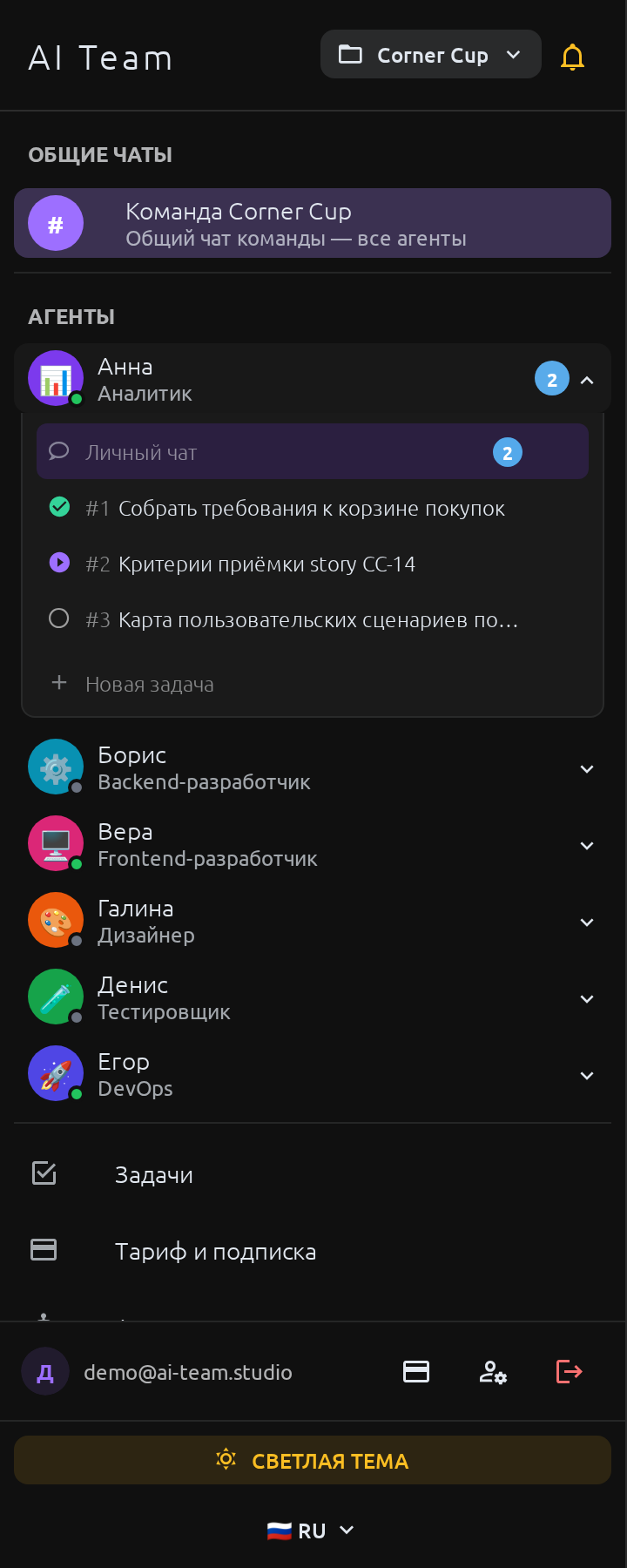
Список задач агента (сайдбар чата)
При клике на агента под его именем раскрывается список задач.
- «Без задачи» — переписка вне какой-либо задачи (по умолчанию).
- Каждая задача показана с номером (#1, #2…) и заголовком, значок слева отражает статус: пустой кружок — надо сделать, стрелка — в работе, галочка — завершено и т. д.
- Наведите на задачу — справа появятся значок «открыть в новой вкладке» и корзина для удаления.
- Нажмите на задачу, чтобы переключить чат на неё — история сообщений отфильтруется по ней.
- Внизу списка — «Новая задача»: нажмите, введите название и подтвердите.
Панель управления открытой задачей
Когда в чате выбрана задача, над лентой сообщений появляется плавающая панель с номером и названием задачи, потраченной суммой и кнопками.

- «Очистить контекст» и «Сжать контекст» — команды агенту по текущей сессии.
- Значок «текст» — подробность ответов агента для этой задачи: как в проекте, подробно или кратко.
- Значок глаза — скрыть задачу из списков (с подтверждением) или вернуть обратно.
- Значок ветки — создать git-ветку для задачи или увидеть, что она уже создана/создаётся.
- Корзина — удалить задачу.
Все задачи проекта — вид «Таблица»
Задачи всех агентов проекта показываются одним списком — переключатель вида в шапке страницы.
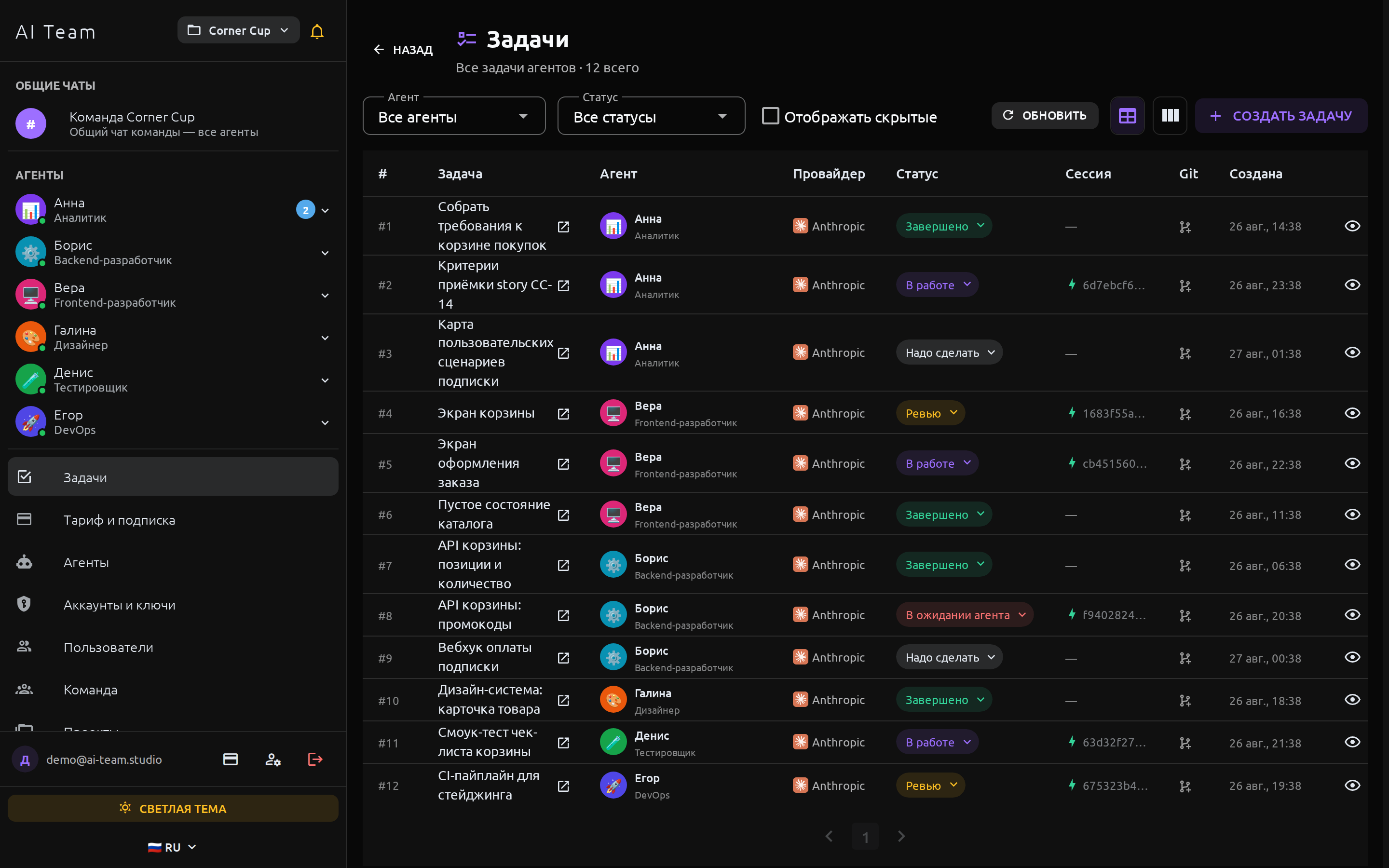
- Фильтры сверху — по агенту и по статусу, переключатель «Отображать скрытые».
- Колонки: №, Задача (заголовок), Агент, Провайдер, Статус (клик открывает меню смены на месте), Сессия (ссылка на раздел «Сессии»), Git, Создана, действия.
- Git-ветка задачи: серая иконка «+» создаёт ветку в репозитории проекта; во время создания — жёлтый индикатор, когда готова — зелёная иконка с названием.
- Скрыть задачу: убирает из обычных списков без удаления; включите «Отображать скрытые», чтобы снова их увидеть.
Все задачи проекта — вид «Kanban»
Задачи показаны карточками, разложенными по 5 колонкам-статусам слева направо.
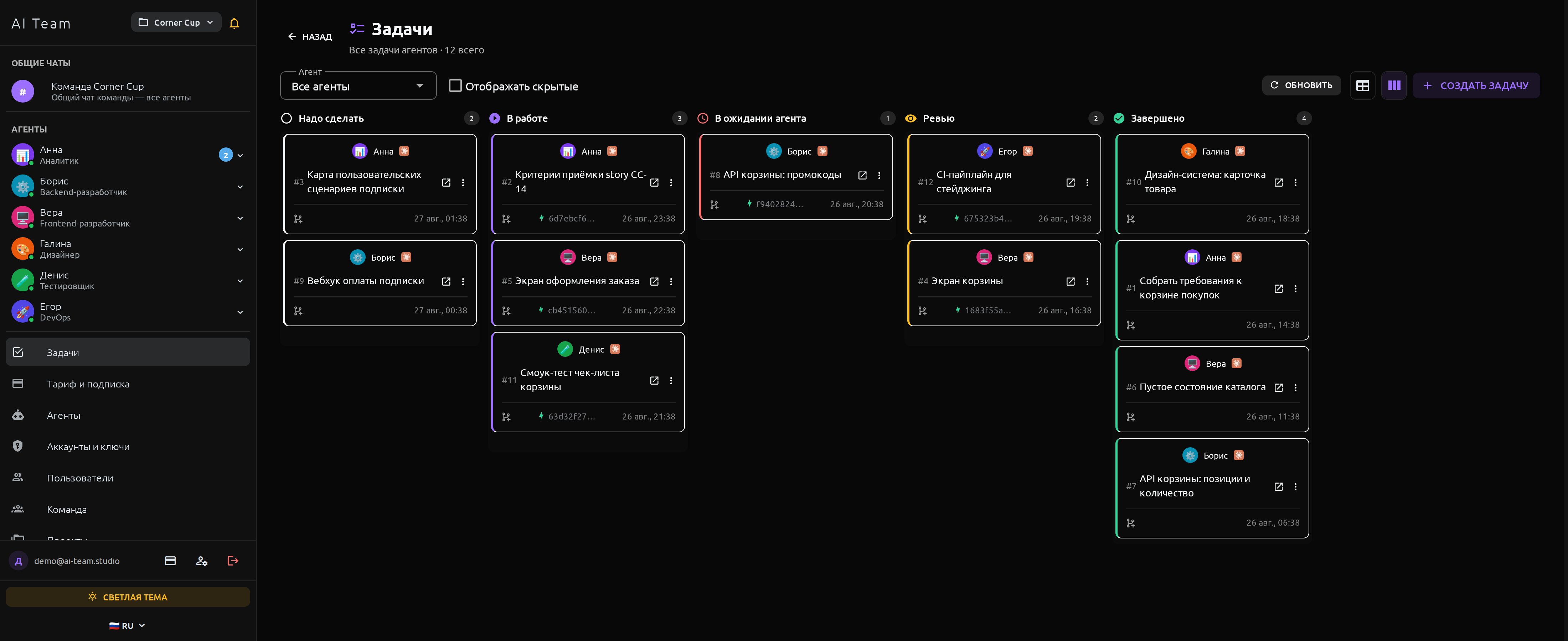
- Колонки: «Надо сделать» → «В работе» → «В ожидании агента» → «Ревью» → «Завершено». Число в углу колонки — количество задач в ней.
- Карточка содержит те же данные, что и строка таблицы.
- Перетащите карточку в другую колонку — статус меняется сразу; если запрос не прошёл, карточка вернётся на место с уведомлением об ошибке.
- Значок «⋮» на карточке открывает то же меню смены статуса без перетаскивания.
- Если задач в проекте очень много (больше 200), доска покажет только часть и предупредит об этом — сузьте фильтр по агенту.
Статусы задачи
- Надо сделать — задача создана, работа ещё не началась.
- В работе — агент сейчас работает над задачей.
- Ревью — работа сделана, ждёт проверки.
- Завершено — задача закрыта.
- В ожидании агента — агент временно недоступен (закончился лимит запросов у провайдера); задача возобновится сама, когда лимит обновится.
Типичные действия
- В чате: нажмите на агента → «Новая задача» → введите название → подтвердите.
- Из таблицы: «Создать задачу» → впишите название → выберите агента → «Создать».
- Откройте раздел «Задачи».
- При необходимости отфильтруйте по агенту или статусу.
- Для наглядной картины по этапам — переключитесь на вид «Kanban».
- Наведите на задачу в сайдбаре чата или найдите строку в таблице → нажмите на корзину.
- Подтвердите — история и сессия задачи удаляются без возможности восстановления.
- Выберите задачу в сайдбаре чата (или откройте ссылкой из таблицы).
- Пишите сообщения как обычно — они автоматически привязываются к выбранной задаче.
Частые вопросы и ограничения
- Удалённую задачу нельзя восстановить — вместе с ней стирается и история переписки по ней.
- Если провайдер временно исчерпал лимит запросов, задачи в работе автоматически переводятся в ожидание и возобновляются сами.
- Создание git-ветки требует, чтобы к проекту уже был подключён git-репозиторий.
- Номер задачи (#N) уникален в рамках проекта; у задач без проекта нумерация отдельная — в рамках агента.