MCP-серверы
Подключите агентам проекта дополнительные внешние инструменты по протоколу MCP (Model Context Protocol) — например, работу с GitHub, Slack, Notion, Jira, базой данных или собственным внутренним сервисом — без правки конфигурационных файлов, прямо через интерфейс сайта.
How it works — step by step
Что можно делать
Как попасть
Раздел «Проекты» → на карточке нужного проекта нажать иконку сервера (значок сети) в ряду действий. Иконка приглушена, если к проекту ещё не подключено ни одного сервера.
Экраны раздела
Список подключённых серверов
Каждая строка — один сервер: название, переключатель включения/выключения, кнопка удаления.
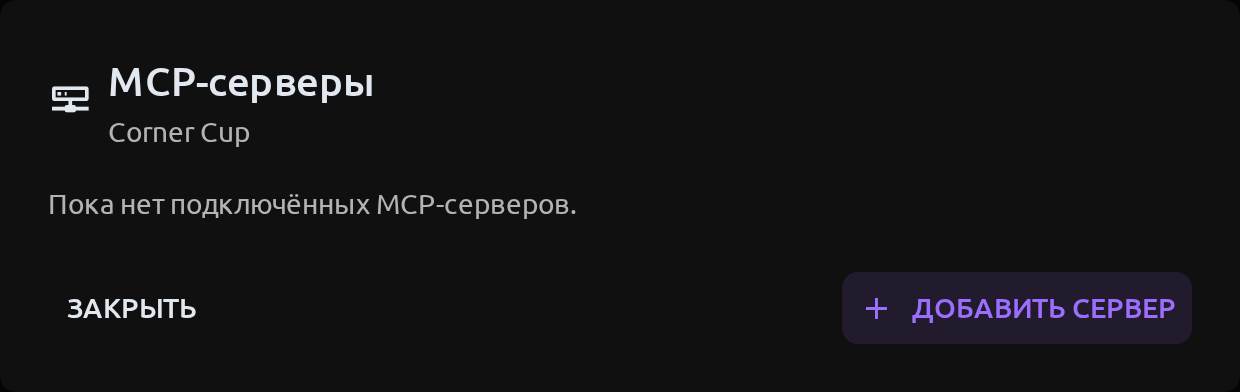
- Название — человекочитаемое, если задано, иначе технический ключ.
- Для серверов с входом через отдельный сервис (например, Яндекс Трекер) дополнительно показан статус подключения — «подключено» или «не подключено» — и кнопка «Войти»/«Переподключить».
- Пустой список — приглашение подключить первый сервер.
Каталог готовых серверов
Открывается по кнопке «Добавить сервер».
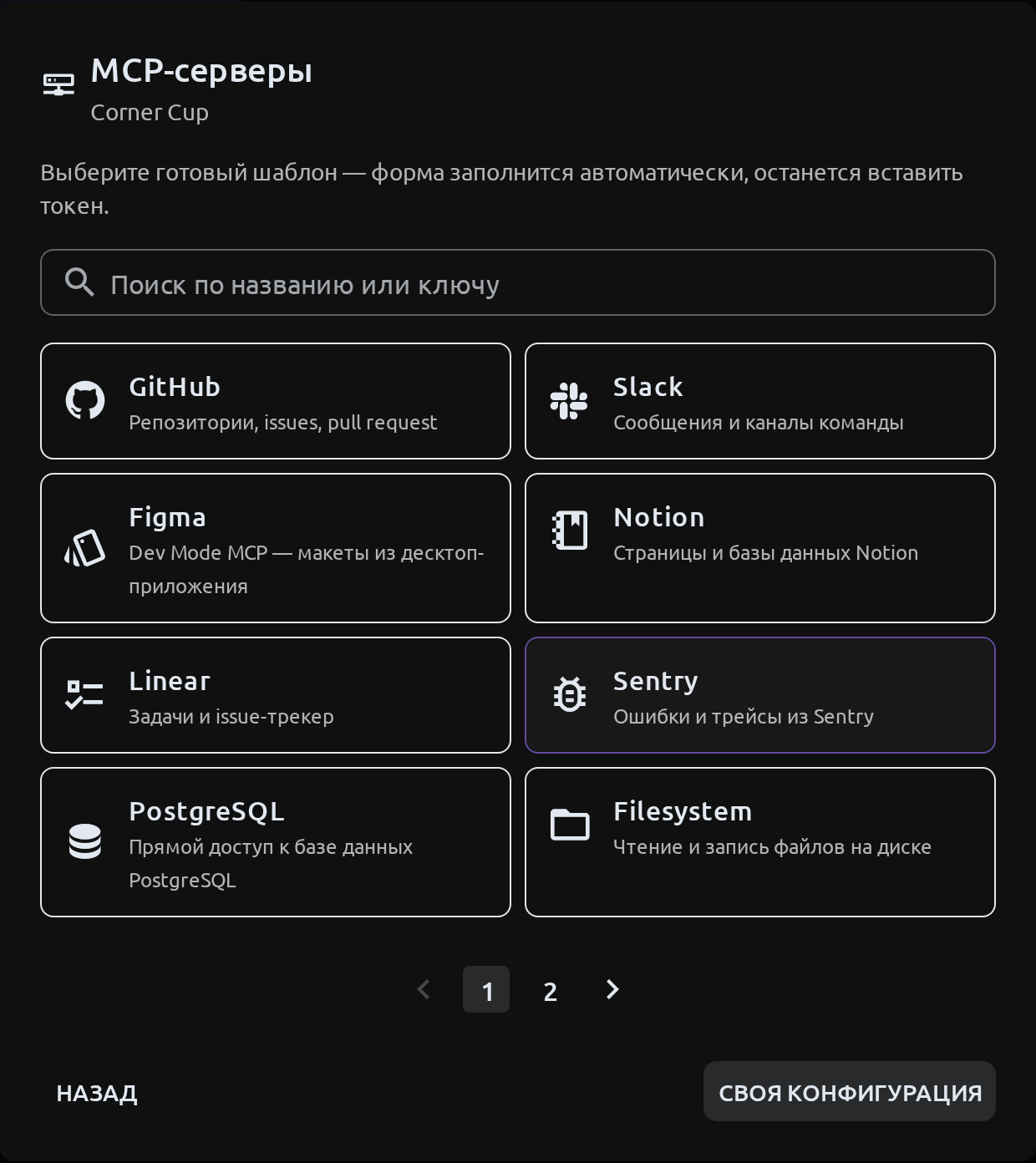
- Сетка карточек популярных сервисов; для русскоязычного интерфейса дополнительно показаны amoCRM, Bitrix24 и Яндекс Трекер.
- Сверху — поле поиска по названию, снизу — постраничная навигация, если карточек много.
- Клик по карточке сразу открывает форму сервера с частично заполненными полями — остаётся ввести только недостающие данные (обычно токен доступа).
- Кнопка «Своя конфигурация» под сеткой пропускает каталог и открывает пустую форму.
Форма сервера
Поля названия (отображаемое и техническое имя) и переключатель «Форма / JSON».
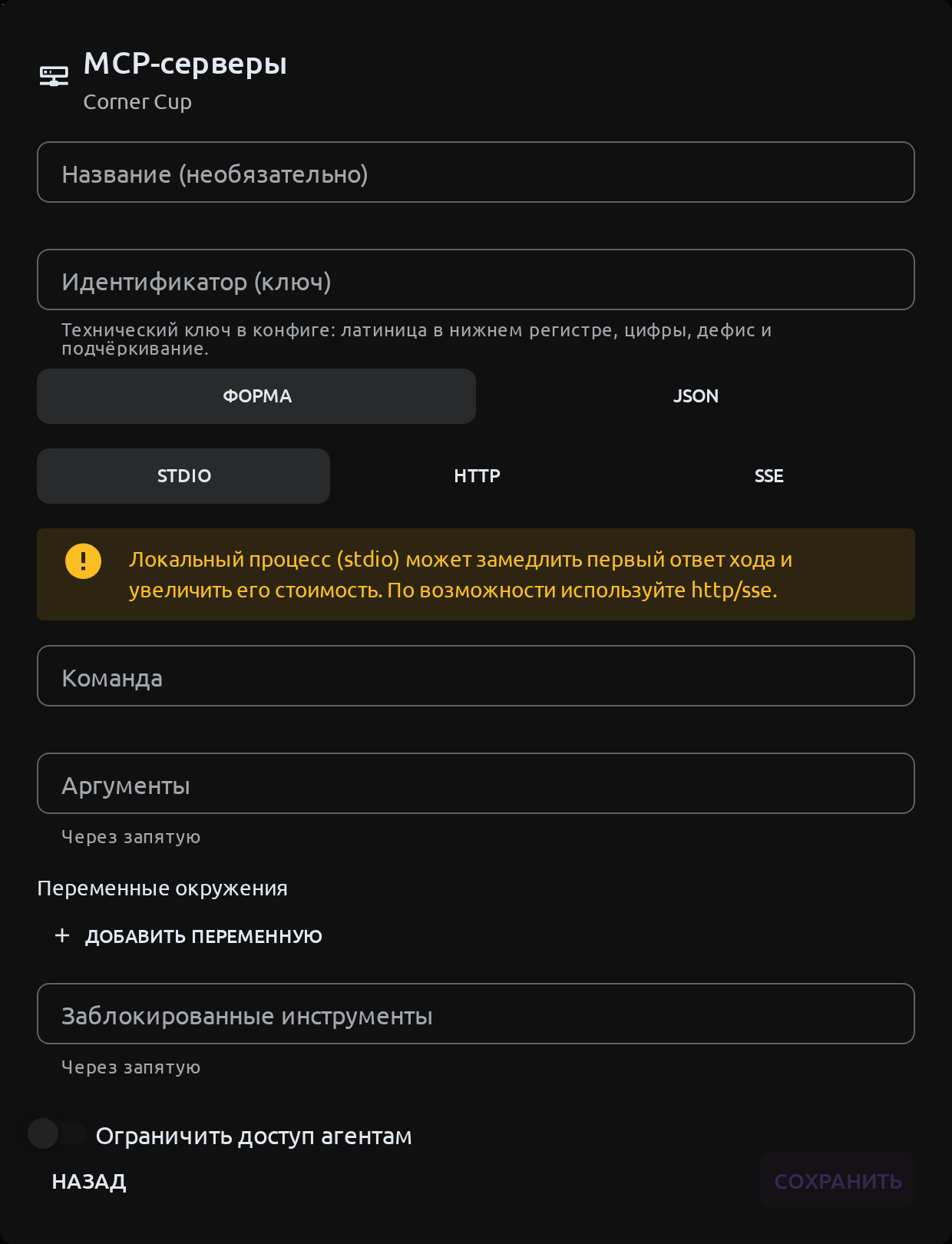
- В режиме «Форма» — тип подключения (команда на сервере или адрес в интернете), сама команда или адрес и пары «ключ — значение» для секретных данных.
- В режиме «JSON» — одно текстовое поле, куда можно вставить готовый конфигурационный сниппет вместо ручного заполнения полей.
- Переключатель «Все агенты / выбрать агентов» — кому из агентов проекта виден этот сервер.
- Поле «запрещённые операции» — можно перечислить конкретные действия внутри сервера, которые агентам использовать нельзя.
Настройка входа через сервис (OAuth)
Появляется, если сервис (например, Яндекс Трекер) требует входа, а платформа ещё не настроена для работы с ним.
- Ссылка для регистрации приложения у провайдера и адрес обратного вызова, который нужно туда вписать.
- Администраторам платформы дополнительно показана форма для ввода полученных идентификаторов приложения.
- Остальным пользователям вместо формы — сообщение обратиться к администратору.
Типичные действия
- Откройте окно MCP-серверов проекта и нажмите «Добавить сервер».
- Найдите нужный сервис в каталоге (можно воспользоваться поиском) и нажмите на карточку.
- Заполните недостающие поля (обычно токен доступа) и сохраните.
- В каталоге нажмите «Своя конфигурация».
- Заполните форму вручную или переключитесь в режим «JSON» и вставьте готовый сниппет.
- Сохраните.
- Откройте форму существующего сервера (клик по строке в списке).
- Включите «Выбрать агентов» и отметьте нужных.
- Сохраните.
- В списке серверов нажмите «Войти» рядом с сервером.
- В открывшемся окне авторизации подтвердите доступ.
- После закрытия окна статус сервера в списке обновится на «подключено».
Частые вопросы и ограничения
- Количество подключённых MCP-серверов на проект ограничено тарифным планом.
- Секретные данные сохраняются в зашифрованном виде и нигде повторно не показываются в открытом тексте.
- Имя сервера
playwrightзарезервировано платформой и недоступно для использования вручную. - Для сервисов с входом через OAuth платформа должна быть предварительно настроена администратором.