Чаты и сообщения
Чаты — рабочее пространство, где вы общаетесь со своей командой AI-агентов так же, как в обычном мессенджере: пишете сообщение и получаете ответ. У каждого агента — личный чат, а ещё есть общий чат команды, где можно собрать сразу нескольких агентов на обсуждение задачи.
Review changed files
Что можно делать
@имя.Как попасть
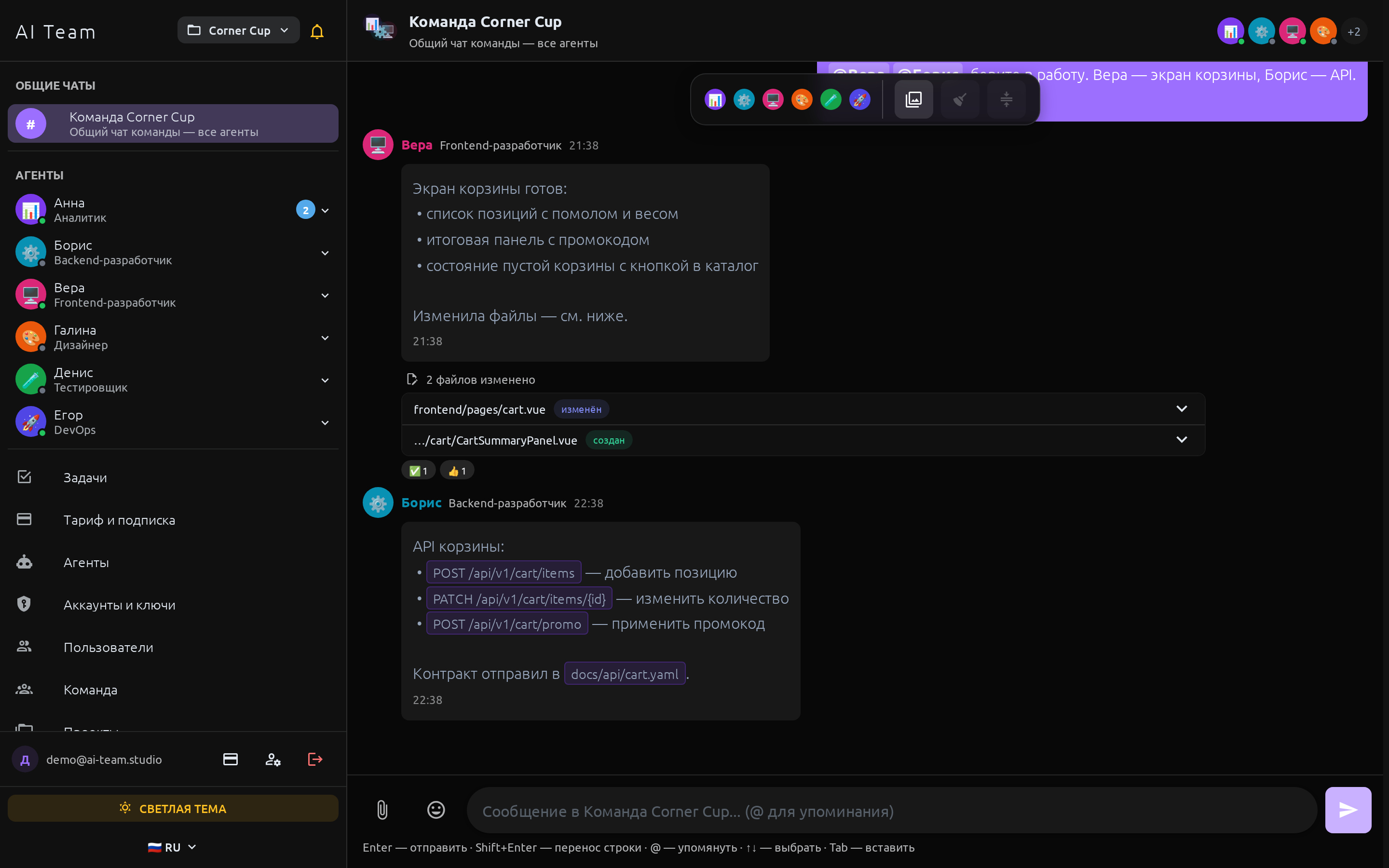
После входа в систему вы сразу попадаете на главный экран с чатами — это стартовая страница приложения. Слева — список чатов, в центре — переписка, внизу — поле ввода сообщения.
Экраны раздела
Список чатов (левая панель)
Сверху — название текущего проекта с переключателем на другой проект (у каждого проекта свои чаты). Ниже — групповые и личные чаты команды.
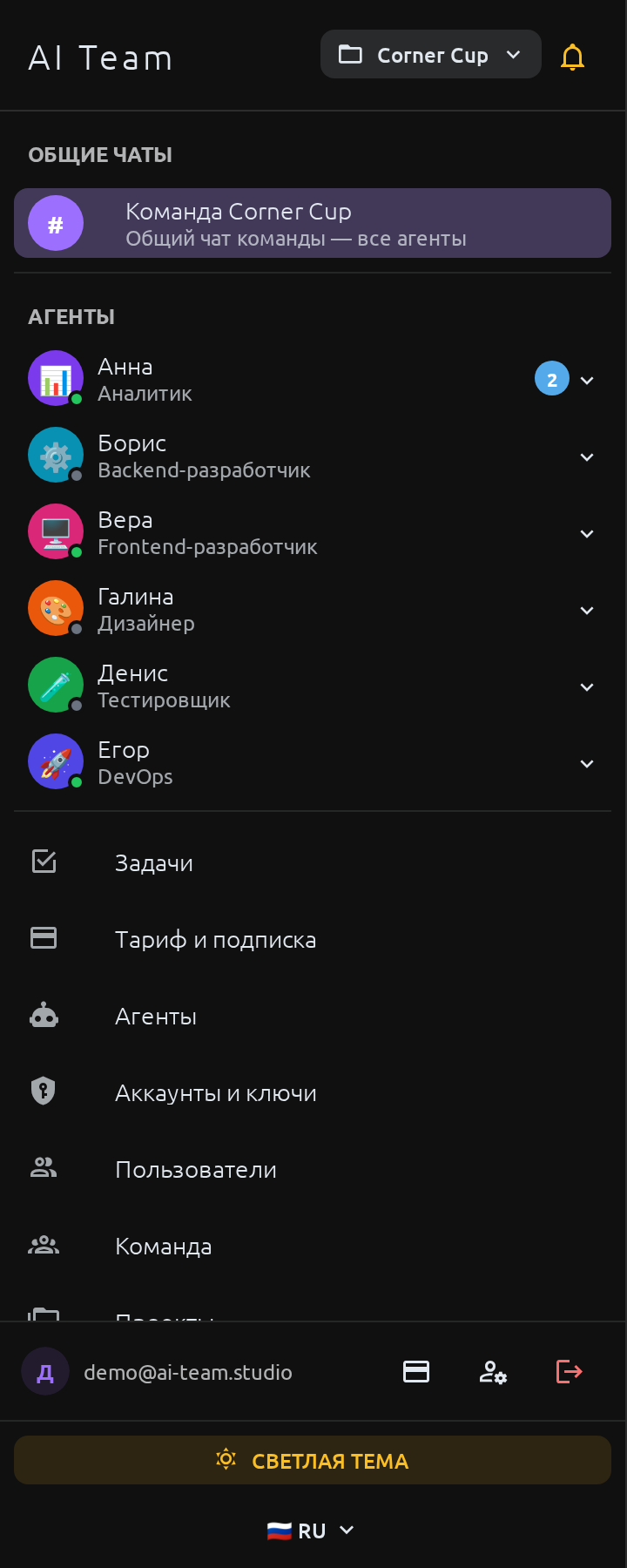
- Групповые чаты — чат всей команды проекта. Отвечают агенты, которых вы упомянули через
@; если никого не упомянуть — ответит аналитик. - Личные чаты агентов — отдельная переписка с каждым. Цветной кружок на аватаре — статус: 🟢 готов отвечать, 🟠 занят задачей, ⚪ неактивен, 🔴 исчерпал лимит запросов.
- Число на чате — количество непрочитанных сообщений; сбрасывается при открытии чата.
- Задачи агента — клик по агенту раскрывает список его задач (или «Без сессии» — переписка вне задачи); выбор задачи фильтрует историю чата по ней. Новую задачу можно создать прямо здесь. У каждой задачи — свой счётчик непрочитанных.
- Внизу панели — выход из аккаунта, переключатель темы и языка интерфейса.
Переписка (центр)
Сообщения группируются по отправителю: подряд идущие сообщения одного автора за короткое время склеиваются в блок. Ваши сообщения — справа, агентов — слева с их аватаром.
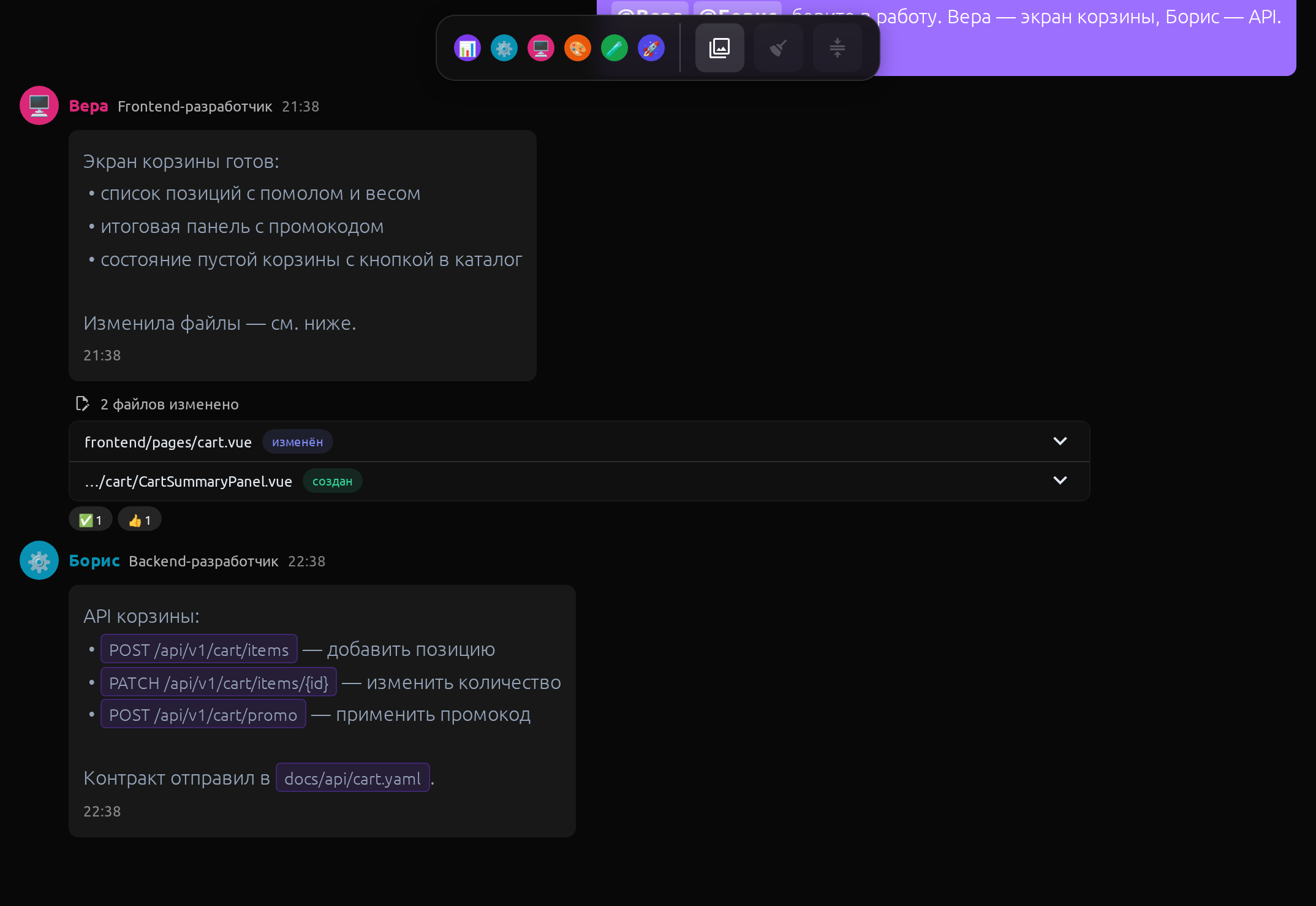
- Сообщения агентов поддерживают форматирование (списки, код и т. д.).
- Серые полупрозрачные сообщения — промежуточные шаги работы агента; финальный ответ выглядит как обычное сообщение.
- Сообщения по центру — системные события, например «к задаче присоединился @агент».
- Иконка Telegram у сообщения — оно пришло из связанного Telegram-топика.
- Под сообщением агента может появиться блок «N файлов изменено» — раскрывающийся список правок с подсветкой строк и превью изменённых картинок. Кнопка «Открыть ревью» рядом открывает все правки на весь экран.
- История подгружается автоматически при прокрутке вверх; внизу — индикатор «агент печатает» с анимацией, а если агент работает над задачей — «работает» со ссылкой на сессию.
Реакции
Наведите курсор на любое сообщение — сверху появится панель быстрых реакций.
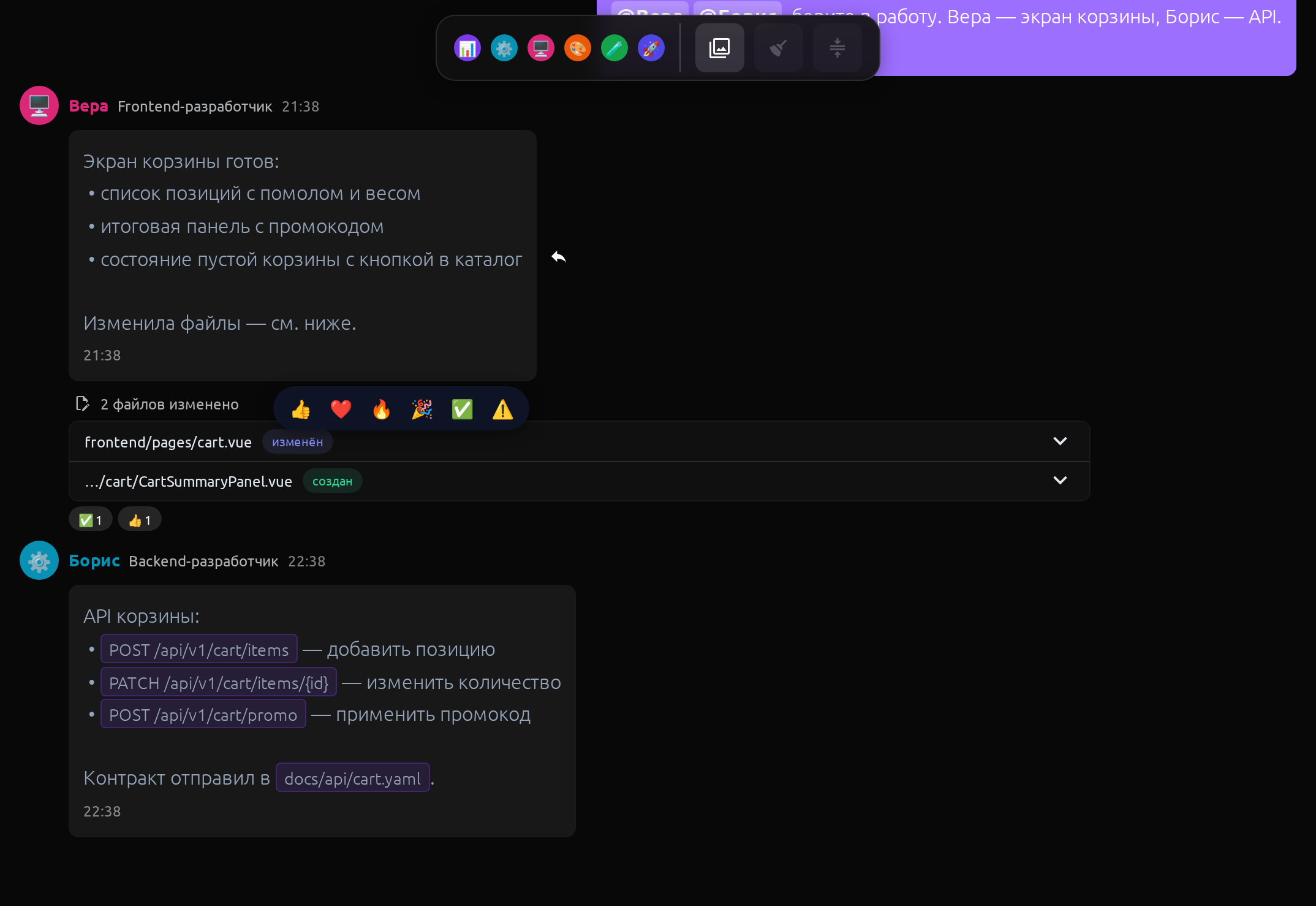
- Клик по эмодзи ставит реакцию, повторный клик — убирает.
- Реакции видны под сообщением всем участникам; наведите на реакцию, чтобы увидеть, кто её поставил.
- Реакции синхронизируются с Telegram, если чат связан с топиком.
Поле ввода
Введите текст и нажмите Enter (или кнопку отправки). Shift+Enter — перенос строки. Максимум — 4000 символов; черновик сохраняется автоматически, пока вы не отправите сообщение.

- Упоминание агента — начните писать
@, появится список агентов с фильтром по имени; выберите стрелками ↑/↓ и нажмите Tab или Enter. - Эмодзи — кнопка смайлика справа от поля открывает набор эмодзи.
- Статус задачи — если выбрана задача, рядом есть кнопка её статуса; смена спросит подтверждение.
- За одно сообщение отвечают не более 3 упомянутых агентов.
Ревью кода
Кнопка «Открыть ревью» в блоке «N файлов изменено» показывает правки агента на весь экран — как просмотр изменений в среде разработки.
- Слева — список изменённых файлов с цветной меткой: создан, изменён или удалён.
- Справа — выбранный файл в две колонки «Было» / «Стало»: подсветка синтаксиса, изменённые слова внутри строки выделены цветом. На телефоне колонки идут друг под другом и прокручиваются синхронно.
- Отметить просмотренным — иконка-глаз у файла или кнопка над правками (клавиша
r); счётчик «Просмотрено X из Y» и полоса прогресса показывают, сколько осталось. - Переключение файлов — клик в списке или клавиши ↑/↓ (
j/k); закрыть — крестик илиEsc. - Документы в Markdown (планы, описания, инструкции — файлы
.md) показываются сразу отформатированными: заголовки, списки, таблицы, блоки кода. Изменённые абзацы отмечены цветной полосой слева — красной в колонке «Было», зелёной в «Стало». Переключатель «Отрисовано / Исходник» над правками возвращает обычный построчный вид. Он работает и в самом чате, в раскрывающемся списке правок. - Отметки «просмотрено» живут, пока открыто окно ревью: при следующем открытии счётчик начинается заново.
Переотправить и ответить конкретному агенту
Если агент ответил не так, как хотелось, своё сообщение можно переотправить: наведите на своё сообщение — слева появится кнопка обновления ↻, сообщение уйдёт заново как новое.
- Наведите курсор на любое сообщение — рядом появится кнопка «Ответить» (↩). Над полем ввода появится плашка с именем автора и текстом процитированного сообщения.
- Если отправить сообщение без явного
@упоминания, ответит именно тот агент, чьё сообщение вы процитировали — удобно в групповом чате с несколькими агентами. - Явное
@имяв тексте по-прежнему в приоритете над выбранным ответом.
Типичные действия
- В левой панели нажмите на имя агента.
- Напишите сообщение и нажмите Enter — пока ответ готовится, отображается «печатает».
- Откройте групповой чат.
- Напишите: «@Вера @Борис, сделайте экран корзины» — оба ответят. Если выбрана задача, упомянутые агенты автоматически присоединятся к ней.
- Под ответом агента в блоке «N файлов изменено» нажмите «Открыть ревью».
- Пройдите по файлам стрелками ↓/↑ и отмечайте каждый просмотренным (клавиша r) — пока счётчик не покажет, что просмотрены все.
- Нажмите на агента → выберите задачу в раскрывшемся списке (или создайте новую).
- История чата покажет сообщения только этой задачи; статус меняется кнопкой у поля ввода.
Частые вопросы и ограничения
- В одном сообщении можно позвать не более трёх агентов одновременно.
- Удалить чат нельзя — ни общий чат команды, ни личную переписку с агентом.
- Если агент исчерпал лимит запросов, он ответит автоматически, как только лимит обновится — ждать вручную не нужно.
- Без выбора задачи в личном чате агента появится предупреждение: агент ответит, но задача не привяжется (история не будет фильтроваться).