Песочница и инфраструктура
Шаблоны окружения
Сохраните настроенное Docker-окружение проекта как переиспользуемый шаблон и применяйте его при создании новых проектов — чтобы не объяснять агенту с нуля, какие сервисы, база данных и контейнеры нужны каждый раз.
How it works — step by step
1. Enter a template name and click "Save"
1
Что можно делать
Сохранить окружение текущего проекта как именованный шаблон в один клик.
Посмотреть список своих сохранённых шаблонов и удалить ненужные.
При создании нового проекта выбрать один из шаблонов — окружение будет готово сразу, агенту не придётся настраивать его с нуля.
Получить предупреждение, если в сохраняемых файлах похоже на забытый пароль или ключ доступа, и решить — убрать его или сохранить как есть.
2
Как попасть
Раздел «Инфраструктура» в админ-панели → вкладка «Удалённая песочница» → подвкладка «Шаблоны».
Инфраструктура
Удалённая песочница
Шаблоны
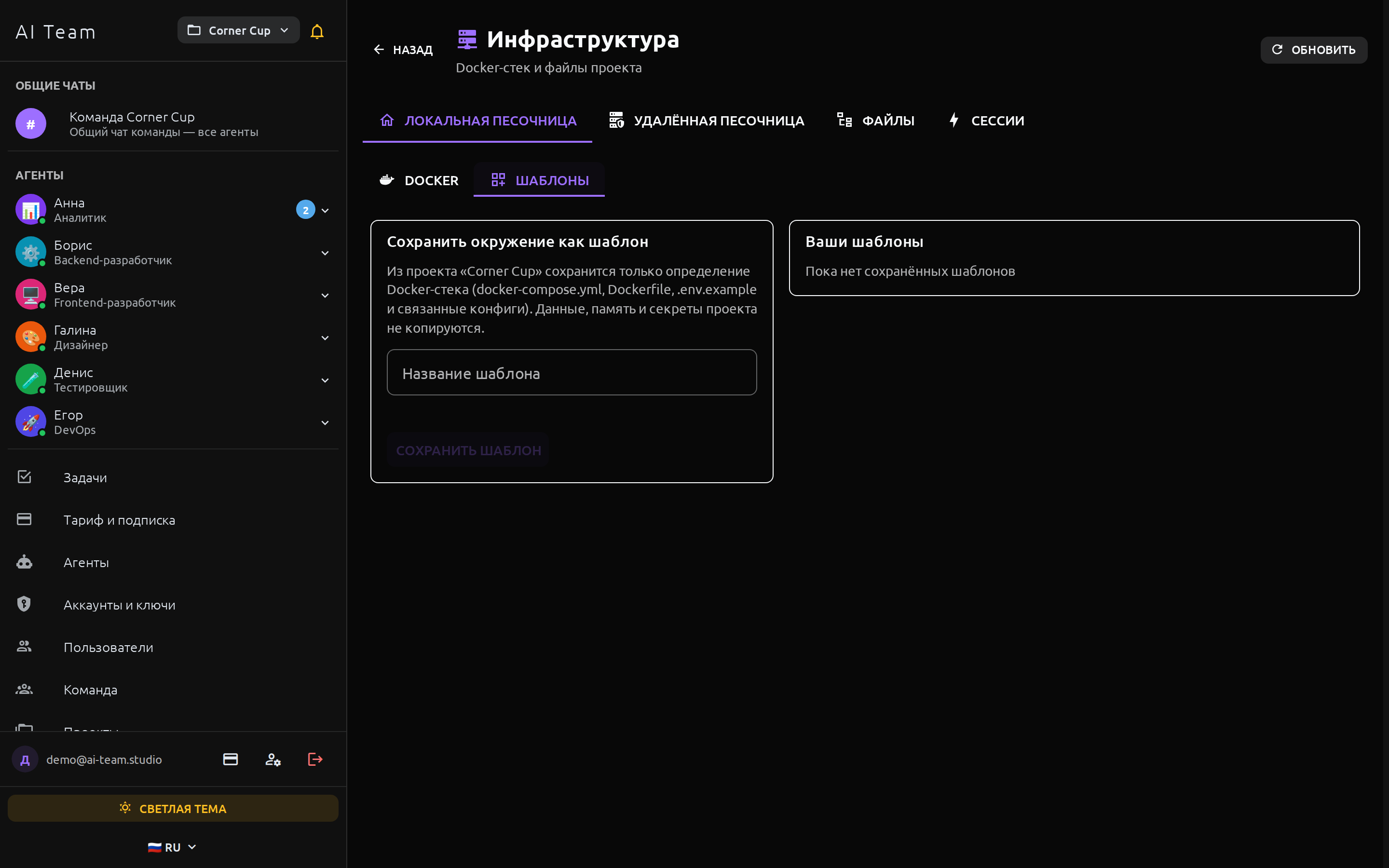
Вкладка «Шаблоны»
3
Экраны раздела
Сохранение шаблона
Панель относится к проекту, выбранному в данный момент в сайдбаре — его название подставлено в подсказку под заголовком.
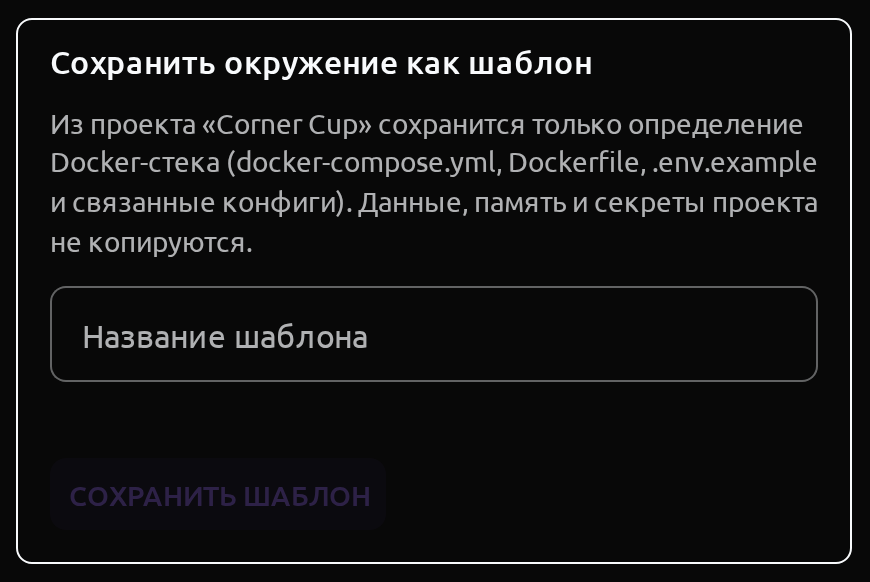
Форма сохранения шаблона
- Введите название шаблона (например, «Laravel + Postgres + Redis») и нажмите «Сохранить шаблон».
- Если в текущем проекте ещё не настроено Docker-окружение, сохранение завершится ошибкой — сначала настройте окружение проекта.
- Если в сохраняемых файлах встретится строка, похожая на пароль или ключ доступа, появится жёлтое предупреждение со списком таких мест (файл, строка, название переменной; значение показано частично, например
sk-***) — можно вынести его в переменную окружения или нажать «Всё равно сохранить». Это эвристика: она не гарантирует, что найдёт все секреты, и может ошибочно отметить обычную строку — итоговое решение за вами.
Список сохранённых шаблонов
Все ваши шаблоны — по названию.
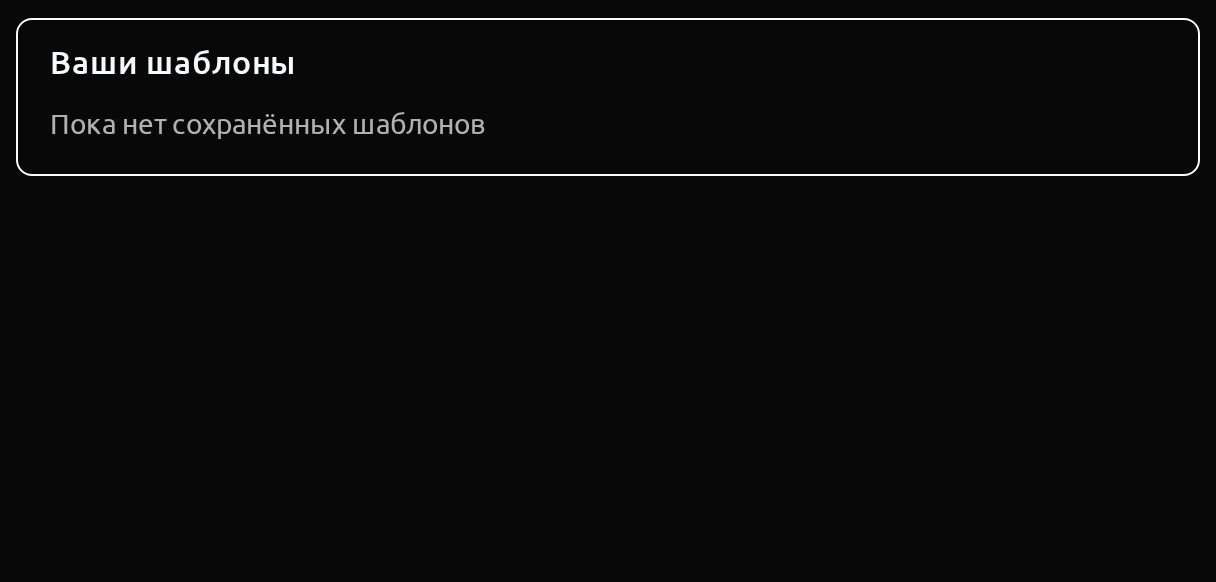
Список шаблонов
- Пока шаблонов нет — панель показывает, что список пуст.
- Иконка корзины — удаление, с диалогом подтверждения. Удаление необратимо, но не затрагивает проекты, уже созданные из этого шаблона — их окружение остаётся как есть.
Выбор шаблона при создании проекта
В окне создания нового проекта, после названия и описания, есть необязательное поле «Начать с шаблона окружения». Раскройте список — в нём все ваши сохранённые шаблоны с подсказкой, какие файлы в них входят. Выберите нужный или оставьте поле пустым, чтобы начать с пустого проекта.
4
Типичные действия
Сохранить окружение проекта как шаблон
- Выберите нужный проект в сайдбаре.
- Перейдите в «Инфраструктура» → «Удалённая песочница» → «Шаблоны».
- Введите название и нажмите «Сохранить шаблон».
- Если появилось предупреждение о секретах — уберите их из файлов или подтвердите сохранение как есть.
Создать проект из шаблона
- Откройте окно создания проекта.
- Заполните название и описание.
- В поле «Начать с шаблона окружения» выберите готовый шаблон.
- Нажмите «Создать» — окружение шаблона появится в проекте сразу.
Удалить шаблон
- Откройте «Инфраструктура» → «Удалённая песочница» → «Шаблоны».
- Нажмите иконку корзины у нужного шаблона и подтвердите удаление.
5
Частые вопросы и ограничения
Ограничения
- Шаблон копируется в новый проект один раз, в момент создания — более поздние изменения в шаблоне на уже созданные из него проекты не влияют.
- Шаблонов может быть сколько угодно — ограничений по тарифу на их количество нет.