Git-репозиторий
Подключение вашего настоящего git-репозитория (GitHub, GitLab или совместимый сервис) к проекту, чтобы AI-агенты писали код не «в пустоту», а прямо в вашей кодовой базе — создавали ветки, коммитили изменения и отправляли их вам на проверку.
How it works — step by step
Что можно делать
Как попасть
Управление репозиторием находится в админ-панели, на карточке проекта — иконка git открывает окно подключения или, если репозиторий уже подключён, окно с его статусом.
Экраны раздела
Статус подключённого репозитория
Если репозиторий уже подключён, окно сразу открывается на этом экране.
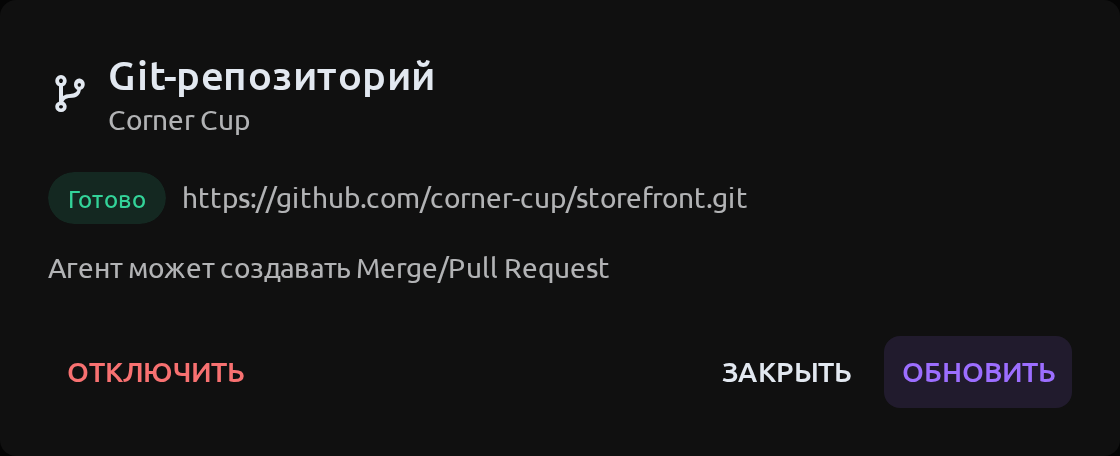
- Бейдж состояния синхронизации — «Ожидание», «Клонирование», «Готово» (зелёный), «Ошибка» (красный) или «Синхронизация».
- Ссылка на репозиторий (URL); если включена MR-автоматизация — строка «Агент может создавать Merge/Pull Request».
- «Отключить» — полностью отвязать репозиторий от проекта (спросит подтверждение).
- «Обновить» — повторить клонирование, например после ошибки или смены прав доступа.
- Если синхронизация завершилась ошибкой, под бейджем появится текст ошибки от git — обычно это неверный ключ/токен или недостаточно прав у него.
Форма подключения
Если репозиторий ещё не подключён, окно открывается на форме из двух шагов.
- Шаг 1 — репозиторий и уровень доступа. Ссылка на репозиторий (протокол SSH/HTTPS определяется автоматически), основная ветка (по умолчанию
main), уровень доступа: «Обычный» (агент коммитит в свою ветку, MR/PR создаёте вы) или «Расширенный» (агент сам создаёт Merge/Pull Request через API хоста). - Шаг 2 — доступ. Пошаговая инструкция, куда именно на GitHub/GitLab зайти и какие права выставить ключу/токену, с прямой ссылкой на нужную страницу настроек хоста. Поле для SSH-ключа/токена, и — если выбран «Расширенный» доступ — ещё поле для токена MR-автоматизации.
Типичные действия
Создание ветки для конкретной задачи — отдельное действие уже в самой задаче (см. раздел «Задачи»). Ветка agent/{номер задачи} создаётся автоматически при старте задачи, если у проекта подключён репозиторий.
- Иконка git на карточке проекта → вставить ссылку на репозиторий.
- Выбрать уровень доступа → «Далее».
- Следуя инструкции на экране, создать SSH-ключ/токен на стороне GitHub/GitLab.
- Вставить в поле → «Подключить» — окно покажет прогресс клонирования до статуса «Готово».
- «Отключить» текущий репозиторий.
- Подключить заново с нужным уровнем доступа (например, включить MR-автоматизацию).
Частые вопросы и ограничения
- К одному проекту можно подключить только один репозиторий одновременно.
- Агент никогда не пишет напрямую в основную ветку — только в свою собственную ветку задачи; вы сами решаете, когда и как её вливать.
- Если в репозитории кто-то успел изменить ту же ветку раньше агента, отправка изменений агента не пройдёт автоматически — потребуется вмешательство разработчика.