Аккаунт и вход
Вход в аккаунт, регистрация и всё, что вокруг: восстановление забытого пароля, личный кабинет для смены имени и пароля, и уровень опыта, который определяет набор разделов интерфейса по умолчанию.
How it works — step by step
Что можно делать
Как попасть
Если вы не вошли в систему, сайт сам покажет экран входа при заходе на любой адрес. Личный кабинет открывается по пункту «Профиль» в боковой панели уже открытого продукта.
Экраны раздела
Экран входа
Введите email и пароль, нажмите «Войти». Если данные неверны, под кнопкой появится сообщение об ошибке.
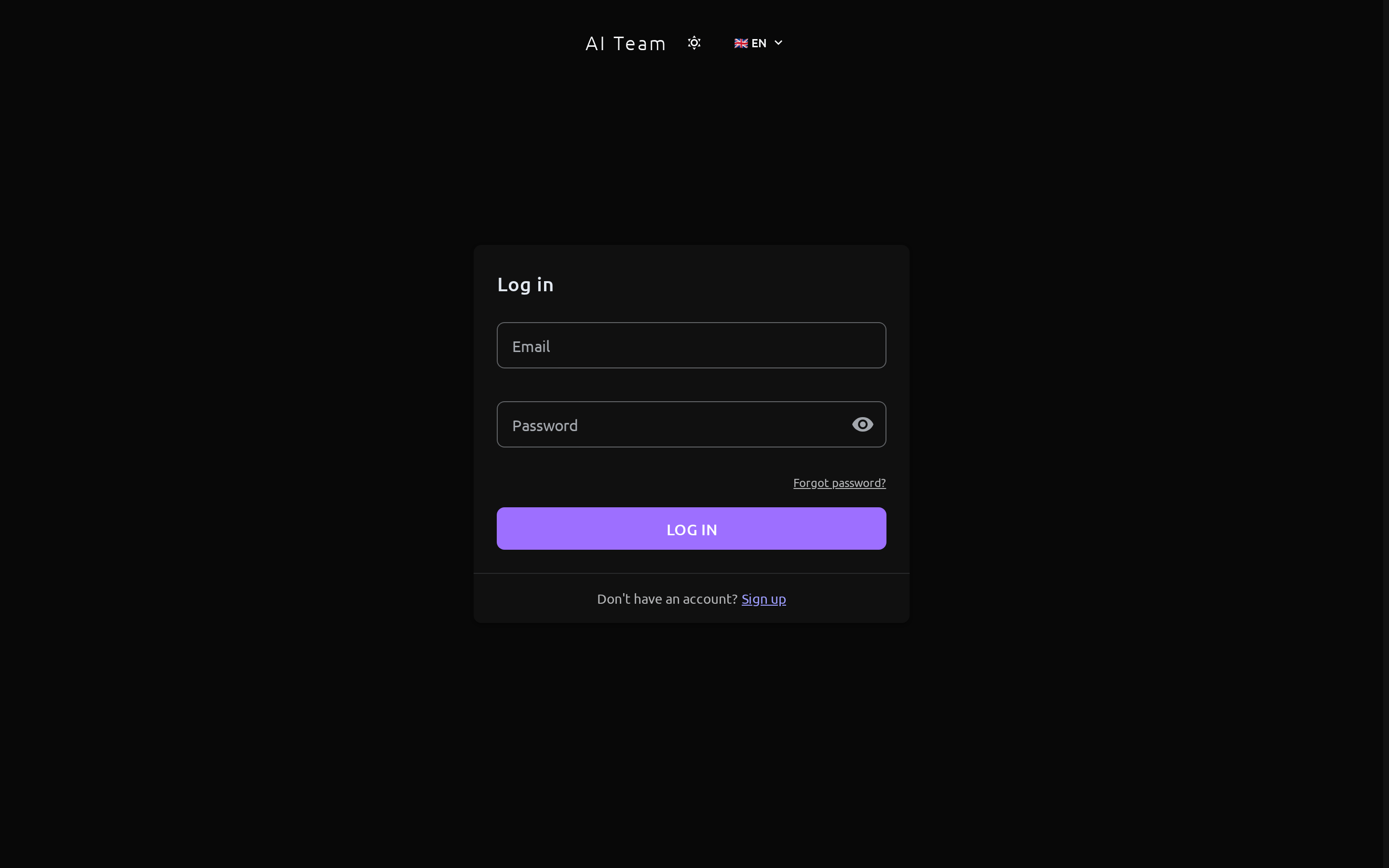
- Ссылка «Забыли пароль?» ведёт на экран восстановления.
- Внизу — ссылка «Зарегистрироваться» для тех, у кого ещё нет аккаунта.
Экран регистрации
Заполните имя, email, пароль и подтверждение пароля (должны совпадать, пароль — не короче 8 символов), затем выберите уровень опыта — без выбора кнопка регистрации неактивна.
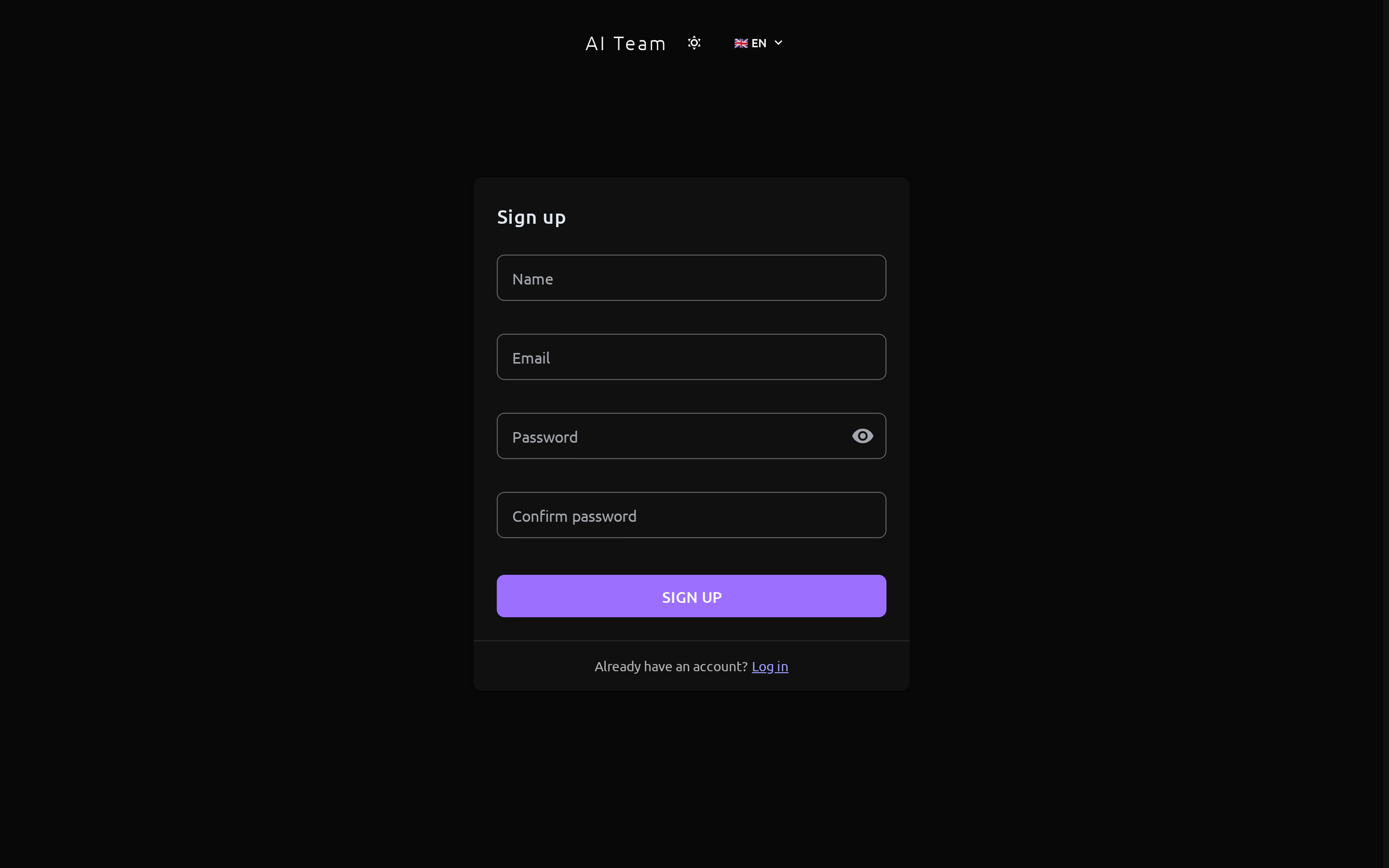
- Email должен быть свободен — если аккаунт с таким адресом уже есть, появится ошибка.
- Уровень опыта — обязательный шаг: три карточки (Новичок / Уверенный пользователь / Эксперт), выбор «Эксперт» дополнительно просит подтверждения во всплывающем окне.
- После успешной регистрации вы сразу окажетесь на главном экране — входить отдельно не нужно.
Восстановление пароля
Экран из двух шагов: сначала запрос ссылки на email, затем ввод нового пароля.
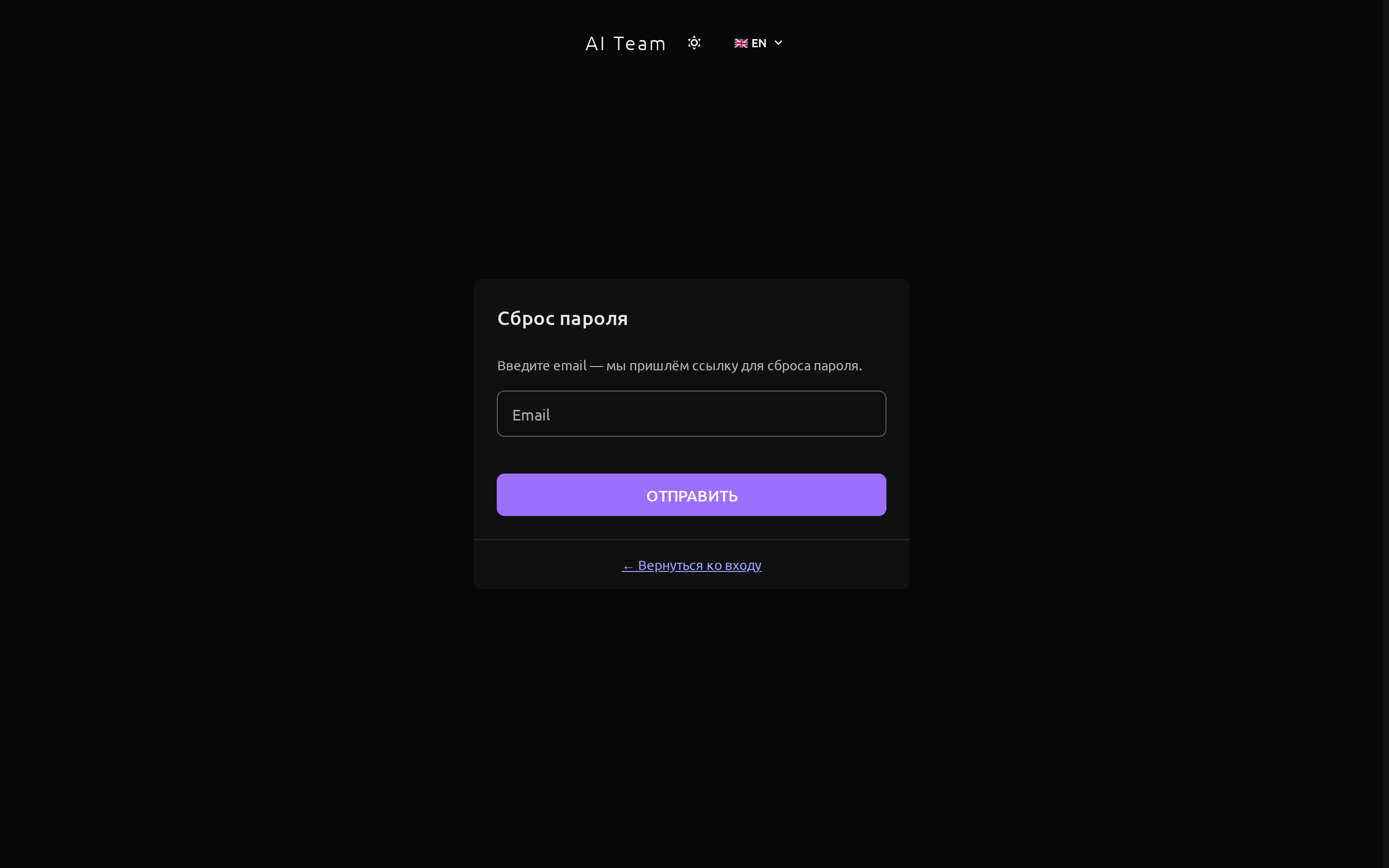
- Сайт всегда покажет одно и то же сообщение об отправке письма — даже если такого email нет в системе (осознанное ограничение ради безопасности, а не ошибка).
- После сохранения нового пароля вас автоматически перенаправит на экран входа.
- Ссылка из письма действует ограниченное время — просроченную нужно запросить заново.
Личный кабинет
Открывается по пункту «Профиль» в боковой панели. Несколько отдельных блоков, каждый сохраняется своей кнопкой.
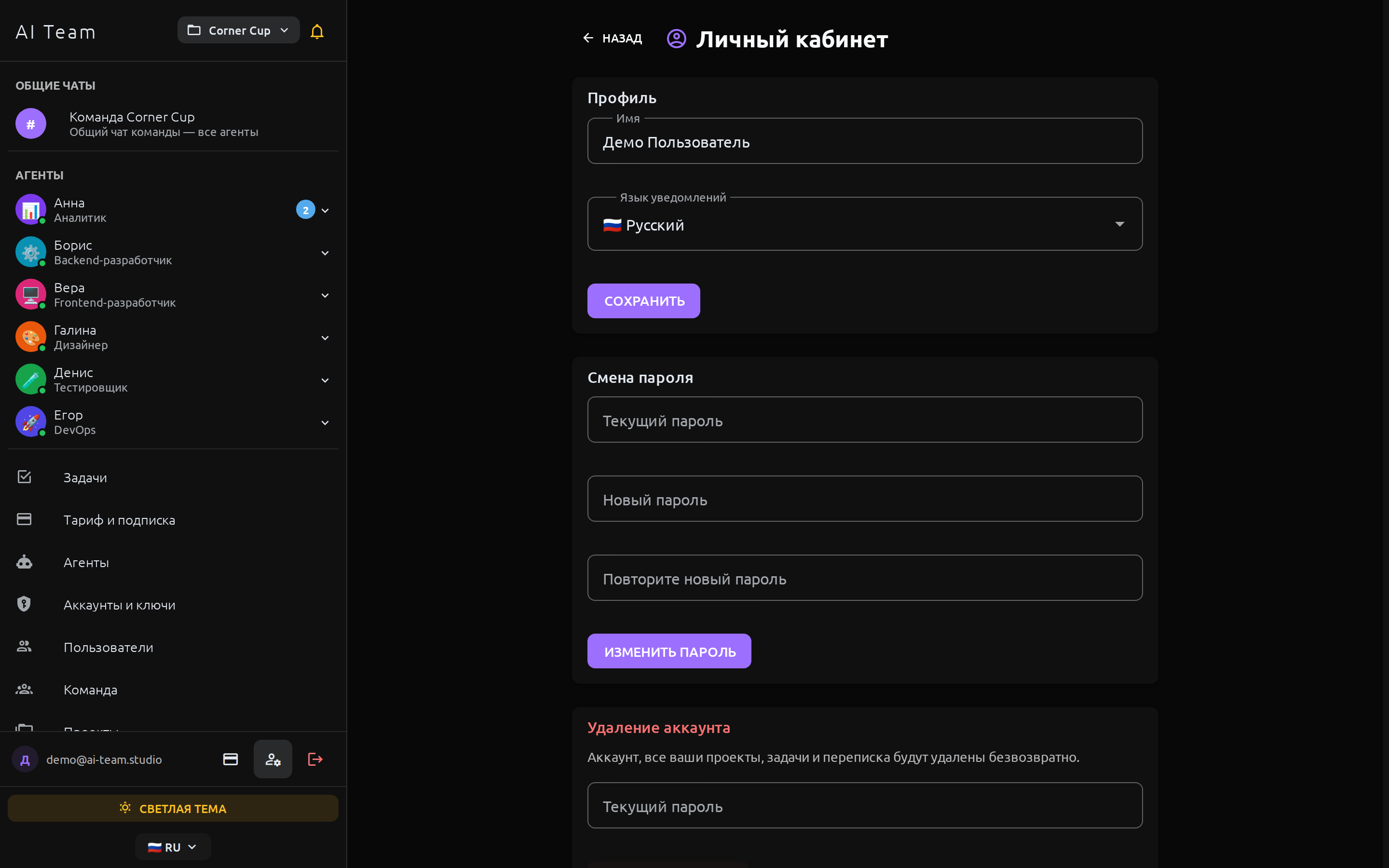
- Имя и язык интерфейса — измените имя и выберите язык, нажмите «Сохранить». Выбор здесь запоминается постоянно, в отличие от быстрого переключателя языка в боковой панели, который меняет язык только для текущего сеанса.
- Опыт и интерфейс — смена уровня опыта и точечная настройка видимости отдельных разделов (подробнее — блок ниже).
- Смена пароля — введите текущий пароль и новый (дважды). После сохранения все остальные устройства/браузеры будут разлогинены, останется активен только текущий сеанс.
- Удаление аккаунта — внизу страницы. Введите текущий пароль, нажмите «Удалить аккаунт» и подтвердите во всплывающем окне. Аккаунт, все проекты, задачи и переписка удаляются безвозвратно.
Опыт и интерфейс
Блок личного кабинета, определяющий, какие разделы интерфейса показаны по умолчанию.
- Те же три карточки уровня, что и на регистрации — смена уровня требует нажать «Сохранить», выбор «Эксперт» снова просит подтверждения.
- «Расширенные настройки видимости» разворачивают список всех гейтящихся разделов (Сценарии, Команда, Проекты, Память, Инфраструктура, MCP-серверы, Секреты, Наборы возможностей и другие) с переключателем у каждого.
- Переключатель работает в обе стороны: можно показать раздел, которого текущий уровень сам не открывает, или спрятать раздел, который уровень открывает — независимо от общего уровня.
- У переопределённого вручную раздела появляется кнопка «сбросить до уровня» — возвращает поведение по умолчанию для текущего уровня.
- Изменение уровня или переключателей не ограничивает доступ — это только видимость пункта меню. Прямая ссылка на скрытый раздел (если у вас есть на него права) по-прежнему открывается.
Типичные действия
- Откройте сайт — вы автоматически попадёте на экран входа.
- Введите email и пароль, нажмите «Войти».
- На экране входа нажмите «Зарегистрироваться».
- Заполните имя, email, пароль и подтверждение, нажмите «Зарегистрироваться».
- На экране входа нажмите «Забыли пароль?».
- Введите email, нажмите «Отправить» и проверьте почту.
- Перейдите по ссылке из письма, задайте новый пароль.
- В нижней части левой панели чатов нажмите на кнопку выхода.
- Откройте «Профиль» → карточка «Опыт и интерфейс».
- Выберите новый уровень — для «Эксперта» подтвердите выбор во всплывающем окне.
- При необходимости разверните «Расширенные настройки видимости» и точечно покажите/спрятите отдельный раздел.
- Нажмите «Сохранить».
Частые вопросы и ограничения
- Ссылка для восстановления пароля действует ограниченное время; просроченную нужно запросить заново.
- Из соображений безопасности сайт никогда не сообщает, зарегистрирован ли конкретный email в системе.
- Восстановить доступ к аккаунту без доступа к почте текущая версия не позволяет.