Агенты и команда AI
Память и карта кода
Долговременная память агента: то, что он узнал о вашем проекте — архитектура, решения, договорённости — не забывается между задачами и разговорами, а копится в общей «записной книжке» проекта. Дополнительно агент видит структурную карту вашего кода.
1
Что можно делать
Работать с агентом, не объясняя одно и то же заново в каждой задаче — важные факты о проекте агент помнит сам.
Смотреть историю изменений памяти по конкретной задаче: что агент туда записал и когда — как журнал коротких заметок.
Получать более точные и быстрые ответы агента о структуре кода — благодаря карте кода агенту не нужно перебирать файлы один за другим, чтобы понять, как что устроено.
2
Как попасть
Откройте задачу с чатом агента — в плавающей панели действий над полем ввода, рядом с индикатором git-ветки, есть кнопка с иконкой часов (история). Кнопка видна только если у проекта включена работа с памятью и определён сам проект.
Чат задачи
Панель действий
Иконка часов 🕐
3
Экраны раздела
Кнопка истории памяти
Иконка часов в панели действий задачи. Клик открывает диалог истории.

Кнопка истории памяти в панели действий задачи
Диалог истории
Окно из двух частей: слева — список изменений памяти, справа — подробности выбранной записи.
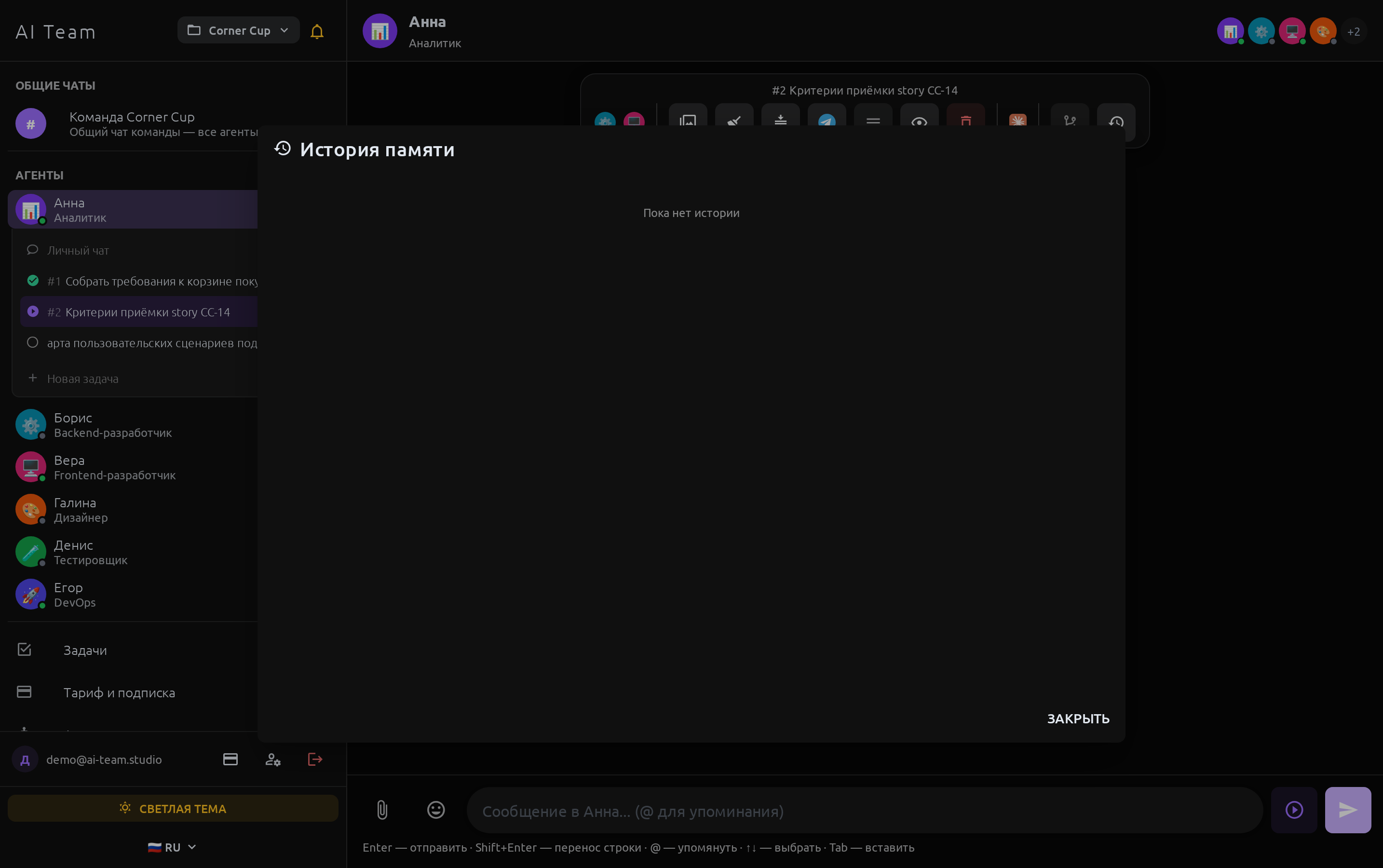
Диалог истории памяти задачи
- Слева — короткое описание, дата и время, короткий идентификатор записи, новые сверху.
- Справа — что именно добавилось или изменилось, обычным текстом.
- Если история ещё пуста (задача только началась) — вместо списка пояснение, что записей пока нет.
- Пока список или подробности загружаются — крутится индикатор загрузки; если загрузить историю не удалось — сообщение об ошибке.
4
Типичные действия
Посмотреть, что агент запомнил по задаче
- Откройте чат задачи.
- Нажмите иконку часов рядом с git-веткой.
- Выберите интересующую запись слева.
- Прочитайте подробности справа.
5
Частые вопросы и ограничения
Ограничения
- Пока задача выполняется в собственной ветке, её память тоже ведётся отдельной веткой — общие заметки проекта при этом остаются доступны и не теряются.
- Карта кода строится только для проектов, которые выполняются на нашей инфраструктуре — для внешних (удалённых) сред это пока недоступно.
- Если построение памяти или карты кода по какой-то технической причине не удалось, агент просто продолжает работу без них — задача не блокируется.