Агенты и команда AI
Автоматизация по расписанию
Способ поручить агенту регулярную задачу, которую не нужно каждый раз просить вручную: например, каждое утро проверять статус проекта или раз в неделю готовить сводку. Вы один раз настраиваете промпт и расписание — дальше агент сам выходит на связь по графику.
How it works — step by step
1. Click the clock-and-gear icon on the agent's card
1
Что можно делать
Настроить агенту любое количество регулярных задач — с собственным текстом-заданием и своим расписанием у каждой.
Задать расписание готовым пресетом («каждый день в 9:00», «каждый час», «по будням», «раз в неделю») или собственным cron-выражением, если нужна более точная настройка.
Указать часовой пояс автоматизации — расписание сработает по местному времени, а не по времени сервера.
Получать результат сразу в нескольких местах: в чате с агентом (всегда), в Telegram, на почту или на свой webhook-адрес — включаются по отдельности.
Смотреть историю прогонов: когда автоматизация запускалась, успешно ли отработала и что пошло не так, если была ошибка.
Включать и выключать автоматизацию одним переключателем, не удаляя её настройки.
Быстро сослаться на существующие инструкции агента прямо при написании промпта автоматизации.
2
Как попасть
Раздел «Агенты» → карточка нужного агента → кнопка «Автоматизация» в нижней части карточки (иконка часов с шестерёнкой). Если у агента уже есть автоматизации, на кнопке виден бейдж с их количеством.
Агенты
Карточка агента
Автоматизация ⏱
3
Экраны раздела
Список автоматизаций
Открывшееся окно показывает все автоматизации агента в текущем проекте.
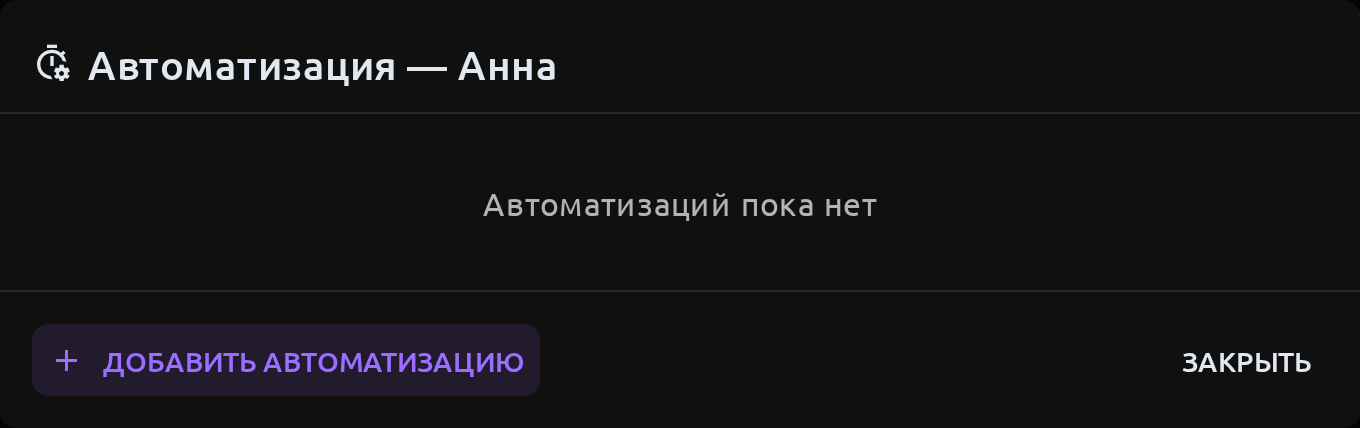
Список автоматизаций агента
- Переключатель — включает и выключает автоматизацию без удаления настроек.
- Название и расписание понятным текстом (например, «каждый день в 09:00») с часовым поясом.
- Цветной статус последнего прогона — «успешно», «ошибка» или «пропущено (наложение)», если предыдущий запуск ещё не завершился.
- Три кнопки справа: история прогонов, редактировать, удалить.
- Если автоматизаций ещё нет — сообщение «Автоматизаций пока нет» вместо списка.
- Кнопка «Добавить автоматизацию» внизу окна открывает форму создания новой.
История прогонов
Кнопка-иконка часов со стрелкой рядом с автоматизацией разворачивает список прошлых запусков.
- Дата и время запуска, статус, текст ошибки, если запуск закончился неудачно.
- Если запусков было много — кнопка «Показать ещё» подгружает более старые записи.
Форма автоматизации
Открывается кнопкой «Добавить автоматизацию» или «Редактировать» у существующей записи.
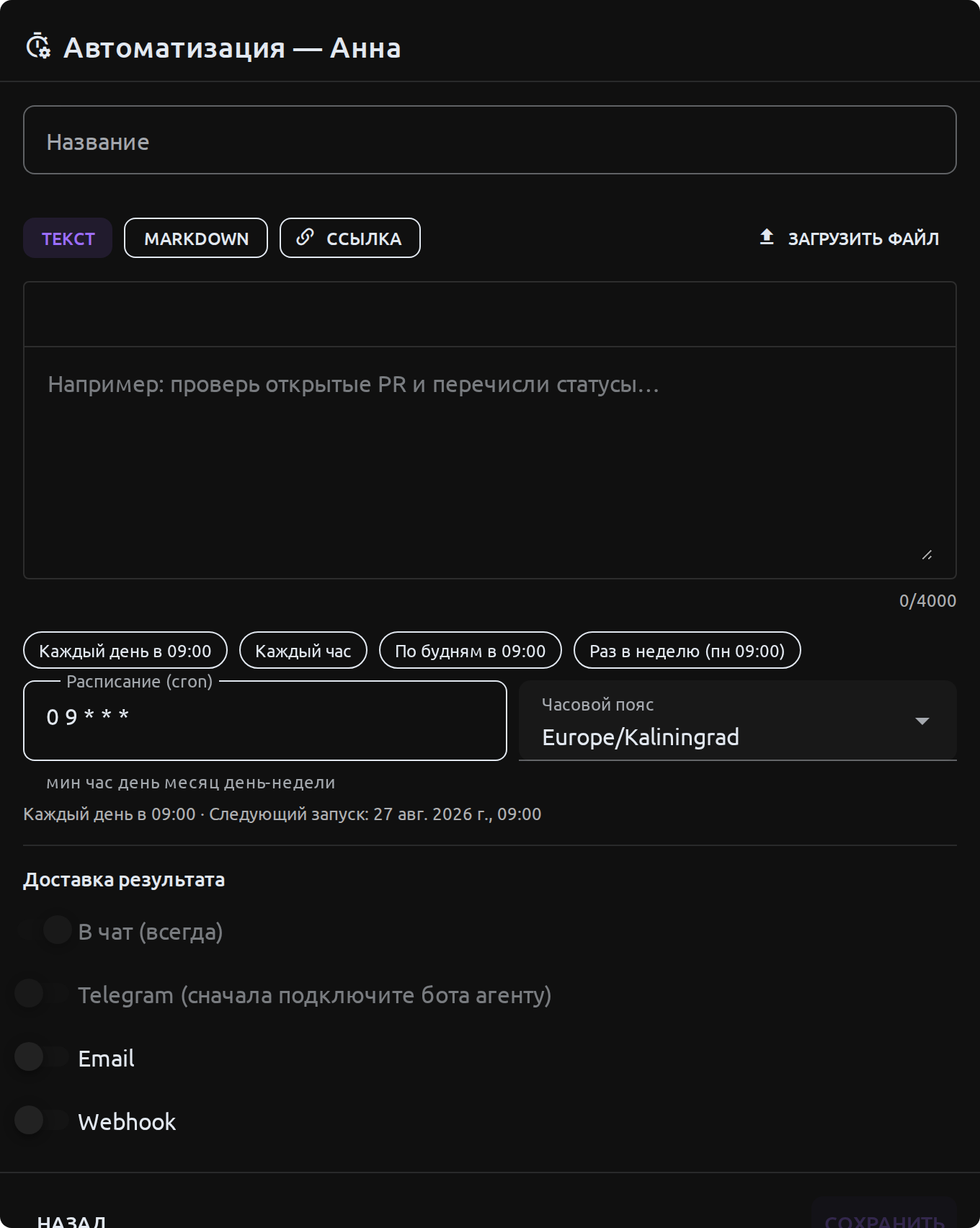
Форма автоматизации
- Название и инструкция агенту — то, что агент получит как задание в момент срабатывания; в поле инструкции можно быстро сослаться на уже существующие инструкции агента.
- Расписание — один клик по готовому варианту или своё cron-выражение вручную; рядом выбирается часовой пояс. Под полями сразу показывается расписание понятным текстом и время следующего запуска; если выражение некорректно — вместо этого предупреждение.
- Доставка результата — переключатели по каналам: в чат (включён всегда), Telegram (доступен, только если агенту подключён Telegram-бот), email и webhook — при включении появляется поле для адреса почты или URL.
- Кнопка «Сохранить» неактивна, пока не заполнены название, инструкция и корректное расписание.
4
Типичные действия
Создать автоматизацию
- «Агенты» → карточка агента → «Автоматизация» → «Добавить автоматизацию».
- Заполните название, задание, расписание и нужные каналы доставки.
- Нажмите «Сохранить».
Временно приостановить автоматизацию
- Переключатель слева от названия в списке.
- Не требует удаления и повторной настройки.
Посмотреть, что пошло не так
- Кнопка истории прогонов у нужной автоматизации.
- Статус «ошибка» сопровождается текстом причины.
Изменить расписание или доставку
- Кнопка «Редактировать» у автоматизации в списке.
- Откроется та же форма, что и создание, с уже заполненными значениями.
5
Частые вопросы и ограничения
Ограничения
- Количество автоматизаций на проект ограничено тарифным планом.
- Слишком частое расписание не разрешено — минимальный интервал между запусками одной автоматизации задан платформой.
- Доставка в Telegram доступна только если у агента уже подключён Telegram-бот.
- Если предыдущий прогон автоматизации ещё не завершился к моменту следующего запуска, новый запуск пропускается.