Тарифы и подписка
Каждый аккаунт работает на одном из тарифных планов, который определяет, сколько проектов и собственных агентов можно создать. При регистрации автоматически включается бесплатный план; перейти на более широкий тариф можно, отправив заявку — её рассматривает администратор платформы. Цена везде показана в валюте, привычной вам по языку интерфейса.
How it works — step by step
Что можно делать
Как попасть
В боковом меню — пункт «Тарифы» (/billing): здесь виден ваш текущий план и каталог доступных тарифов.
Экраны раздела
Текущий тариф и цена в вашей валюте
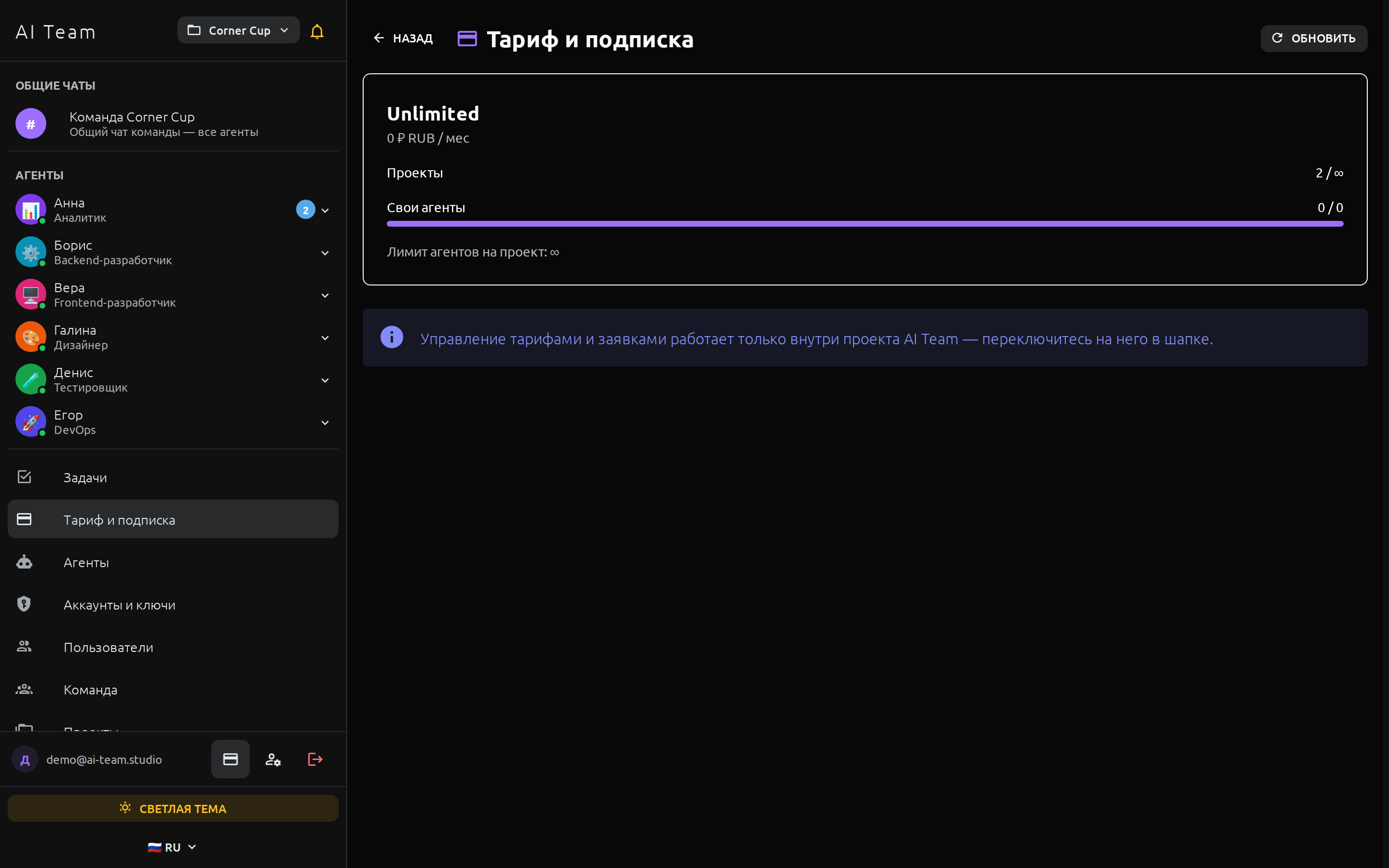
Наверху экрана — название вашего тарифа, цена и две шкалы использования: сколько проектов и сколько собственных агентов уже создано из лимита. Если у лимита нет потолка, вместо шкалы — значок ∞. Под ценой мелким шрифтом появляется примерная сумма в вашей родной валюте со знаком «≈», если она отличается от показанной крупно, — например, «$10 USD» крупно и «≈ ¥1500 JPY» мельче для японского интерфейса.
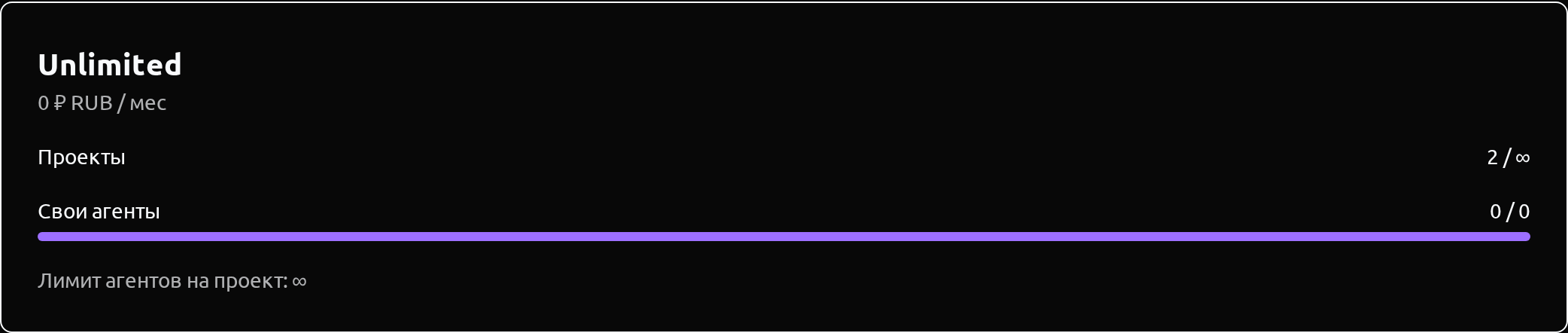
- Лимит агентов в одном проекте показан справочно, без шкалы — это лимит на проект, а не на аккаунт в целом.
- Если подписки нет вовсе, вместо карточки — предупреждение.
Сравнение и каталог тарифов
Карточки всех доступных тарифов с ценой и лимитами. Рекомендованный тариф выделен цветом и лентой «Рекомендуем». На карточке текущего тарифа — метка «Текущий», на тарифе с открытой заявкой — «На рассмотрении».
- Для тарифов ниже вашего текущего кнопки запроса нет — только подсказка; для тарифов выше — кнопка «Запросить переход».
- После нажатия «Запросить переход» открывается окно с необязательным комментарием. Пока заявка не рассмотрена, над сеткой тарифов появляется баннер с её статусом, а кнопки запроса на других тарифах становятся неактивны.
Типичные действия
- Откройте «Тарифы».
- На карточке нужного тарифа нажмите «Запросить переход», добавьте комментарий → подтвердите.
- Дождитесь решения администратора — статус заявки виден баннером на этом же экране.
- Смените язык интерфейса на нужный (переключатель в нижней части левой панели чатов).
- Откройте «Тарифы» — цена автоматически пересчитается под выбранный язык.
Частые вопросы и ограничения
- Оплата тарифов пока не автоматизирована — переход на другой план подтверждает вручную администратор.
- Одновременно можно держать только одну заявку на смену тарифа.
- Кнопка запроса перехода показывается только для тарифов выше текущего — на более простой тариф переводит только администратор.
- Тариф нельзя удалить — только отключить, чтобы на него было нельзя перейти; уже подписанных пользователей это не затрагивает.
- Курсы валют обновляются раз в сутки — расхождение с реальным биржевым курсом обычно не превышает долей процента; оплата в любом случае идёт в рублях, сумма в другой валюте — для ориентира. Валюта зависит от языка интерфейса, а не от страны или IP.