Проекты
Проект — это отдельное рабочее пространство внутри AI Team. У каждого проекта своя команда переписок с AI-агентами, свои задачи, свой набор файлов на диске и (если нужно) свой Telegram-чат. Переписки и задачи одного проекта никогда не смешиваются с другим.
How it works — step by step
Что можно делать
Как попасть
Переключить текущий проект можно прямо на главном экране чатов — кнопка с названием проекта в левой панели. Управлять всеми проектами — через раздел «Проекты» внизу левой панели, командой конкретного проекта — через отдельный раздел «Команда» там же.
Экраны раздела
Переключатель проекта
Кнопка с названием текущего проекта открывает список всех ваших проектов — кликните по нужному, чтобы переключиться. Чаты, задачи и список агентов на экране сразу обновятся под выбранный проект.
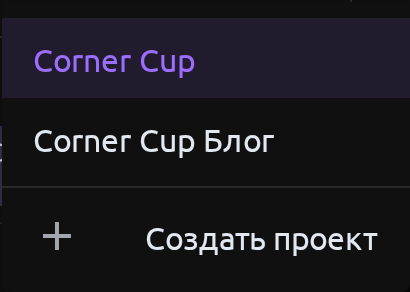
- Внизу списка — пункт «Создать проект»: откроет окно с полями «Название», «Описание» и «Шаблон» (если для аккаунта настроены готовые шаблоны стартового кода).
- Если у вас пока нет ни одного проекта, вместо кнопки-переключателя будет одна кнопка «Создать проект».
Раздел «Проекты»
Список всех ваших проектов: название и описание, если задано.
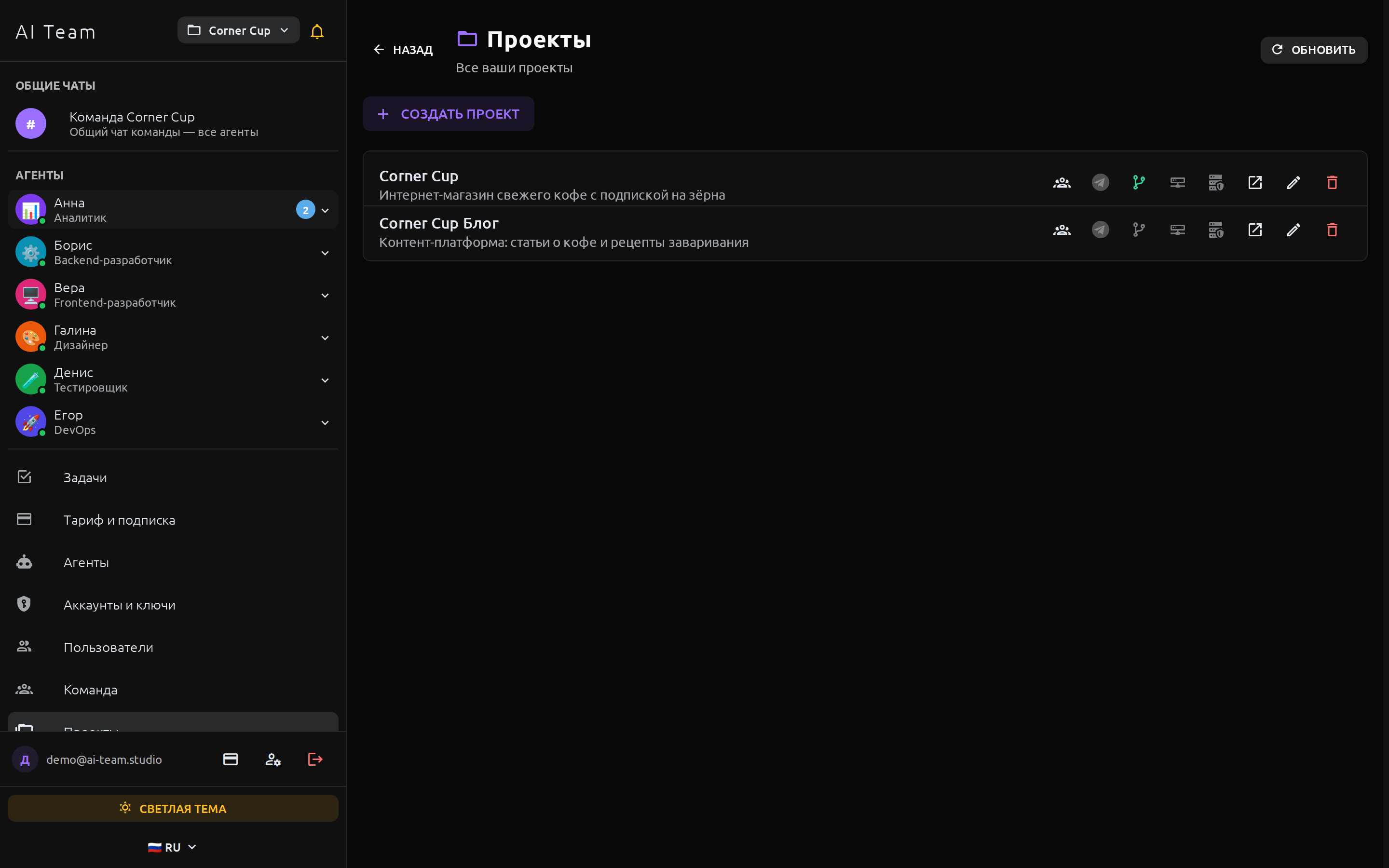
- Клик по строке или значку со стрелкой — открывает проект.
- Значок карандаша — переименовать проект или изменить описание.
- Значок корзины — удалить проект после подтверждения. Удаление необратимо: вместе с проектом исчезают все его чаты и задачи.
- Значок Telegram — подключить проект к теме в Telegram-форуме (серый — ещё не подключено, цветной — уже подключён).
- Кнопка «Создать проект» вверху — то же окно создания, что и в переключателе.
Команда проекта
Отдельная страница «Команда» в левом меню (видна владельцу проекта и администраторам): список участников и приглашение новых.
- При приглашении задаются права участника — управлять агентами, писать сообщения, управлять задачами, смотреть инфраструктуру проекта — и список агентов, которых он увидит и сможет использовать.
- Права и список агентов можно изменить в любой момент, участника — убрать из команды.
Типичные действия
- Нажмите на переключатель проекта (или откройте раздел «Проекты») → «Создать проект».
- Введите название, при желании — описание и шаблон стартового кода, нажмите «Создать».
- Новый проект сразу станет текущим.
- На главном экране чатов нажмите на кнопку с названием текущего проекта.
- Выберите нужный проект из списка.
- Откройте раздел «Проекты».
- Нажмите на значок карандаша у нужного проекта, измените название или описание, сохраните.
- Откройте раздел «Проекты».
- Нажмите на значок корзины у проекта, подтвердите удаление.
- Откройте раздел «Команда» → «Пригласить».
- Заполните имя и email, при желании — Telegram-username.
- Отметьте нужные права и агентов, которых сотрудник увидит → «Пригласить».
Частые вопросы и ограничения
- Число проектов ограничено тарифом аккаунта — при достижении лимита создать новый нельзя, пока не освободится место или не будет расширен тариф.
- Удаление проекта необратимо: вместе с ним стирается вся история переписки и все задачи.
- Обычный пользователь видит только свои проекты и те, куда его пригласили; полный список всех проектов доступен только администраторам.
- Управлять командой проекта может только владелец проекта или администратор.