Провайдер и аккаунты агента
Каждый агент отвечает через один AI-провайдер (Anthropic Claude или Z.AI) и один или несколько подключённых к платформе аккаунтов. Если у вас несколько аккаунтов — можно закрепить конкретные за конкретным агентом: например, изолировать бюджет одного агента от остальных или гарантировать ему свой канал, не деля лимит с другими.
How it works — step by step
Что можно делать
Как попасть
Смена провайдера и закрепление аккаунтов — прямо на карточке агента в разделе «Агенты». Подключение самих аккаунтов провайдера — отдельный, доступный только администраторам раздел «Управление OAuth».
Экраны раздела
Значок провайдера на карточке агента
Рядом с именем агента — значок провайдера (звёздочка Anthropic или значок Z.AI). Кликабелен только для администратора.
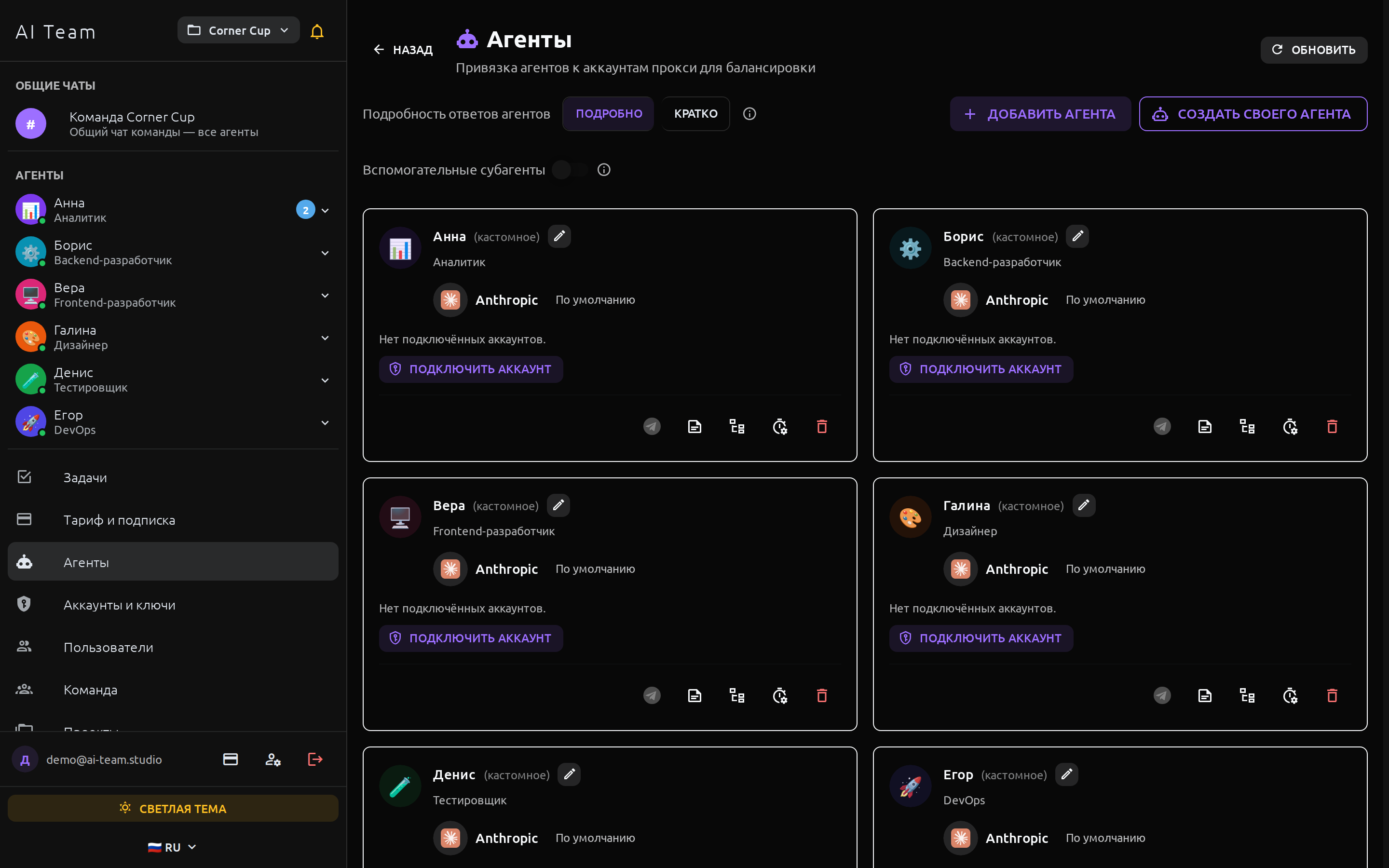
- Клик открывает выбор провайдера прямо на месте — без перехода на отдельный экран.
- Провайдер — общая настройка агента на все проекты, где он используется: смена затронет их все, не только текущий.
«Аккаунты для балансировки»
Блок с чипами прокси-аккаунтов на карточке агента — по одному чипу на каждый подключённый к проекту аккаунт выбранного провайдера.
- Пустой список чипов (ни один не выделен) означает «прокси сам выбирает аккаунт» — это поведение по умолчанию.
- Клик по чипу закрепляет или снимает закрепление аккаунта за агентом; выбранные чипы подсвечиваются.
- Если аккаунты выбраны — запросы этого агента идут только через них, остальные подключённые аккаунты проекта не участвуют.
Управление OAuth
Здесь администратор подключает сами учётные записи провайдеров, через которые агенты физически обращаются к Claude или Z.AI — без хотя бы одного подключённого здесь аккаунта у агентов нет чипов для выбора, и они не смогут отвечать вообще.
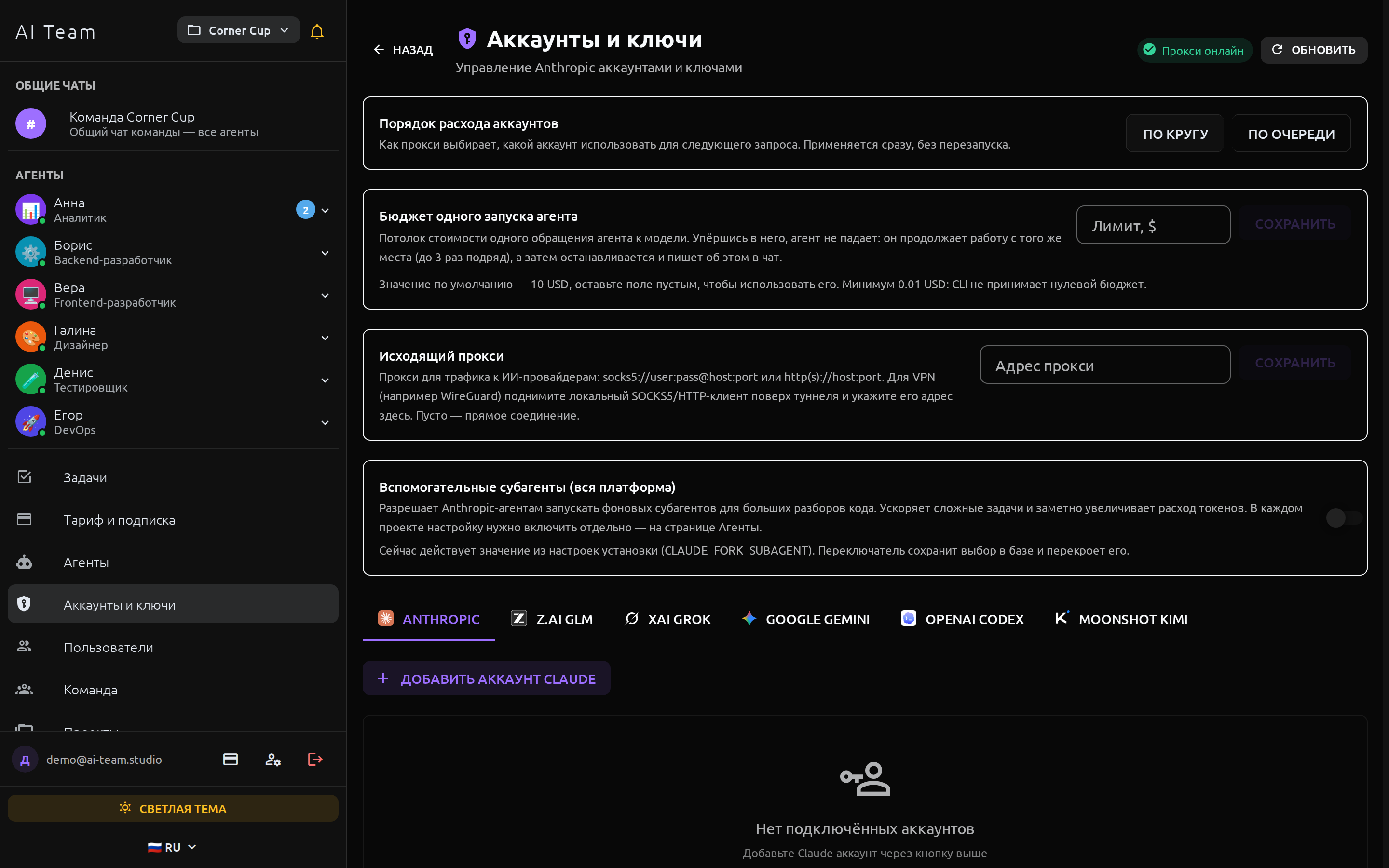
- Подключение Claude — через окно входа в браузере (OAuth); карточка аккаунта показывает почту и квоту (5-часовое и недельное окно).
- Подключение Z.AI — вставить API-ключ и опциональную метку.
- Индикатор «Прокси онлайн/офлайн» вверху экрана — доступен ли сейчас сервис, через который агенты обращаются к провайдерам.
Типичные действия
- В «Агентах» нажмите значок провайдера рядом с именем (нужны права администратора).
- Выберите провайдера. Учтите: это меняет его во всех проектах агента, не только в текущем.
- На карточке агента найдите блок «Аккаунты для балансировки».
- Кликните по чипу нужного аккаунта — он подсветится, запросы агента пойдут через него.
- Чтобы вернуть агенту автоматический выбор — кликните по всем подсвеченным чипам ещё раз, сняв выделение.
- «Управление OAuth» → вкладка Anthropic → «Добавить аккаунт Claude».
- Войдите в открывшемся окне под нужной учётной записью.
- При необходимости закрепите новый аккаунт за конкретными агентами в разделе «Агенты».
Частые вопросы и ограничения
- Провайдер агента — общая настройка на всех проектах сразу, а не только для текущего.
- Управлять учётными записями провайдеров (раздел «Управление OAuth») может только администратор проекта.