AI-агенты
Агенты — это ваша команда AI-сотрудников: у каждого своя роль и зона ответственности, поэтому не нужно каждый раз объяснять контекст заново — просто обращайтесь к нужному по имени. Они выполняют работу в проекте: отвечают в чате, пишут код, готовят документы, действуют по расписанию — там, где вам удобнее: на сайте или в Telegram.
Что можно делать
Как попасть
В левом меню проекта — пункты «Агенты», «Сессии», «Управление OAuth» (последний виден только администраторам).
Экраны раздела
Агенты
Список показывает всех агентов, добавленных в текущий проект. Под заголовком — переключатель «Подробность ответов агентов»: «Подробно» присылает в чат каждый промежуточный шаг агента отдельным сообщением, «Кратко» — оставляет только итоговый ответ.
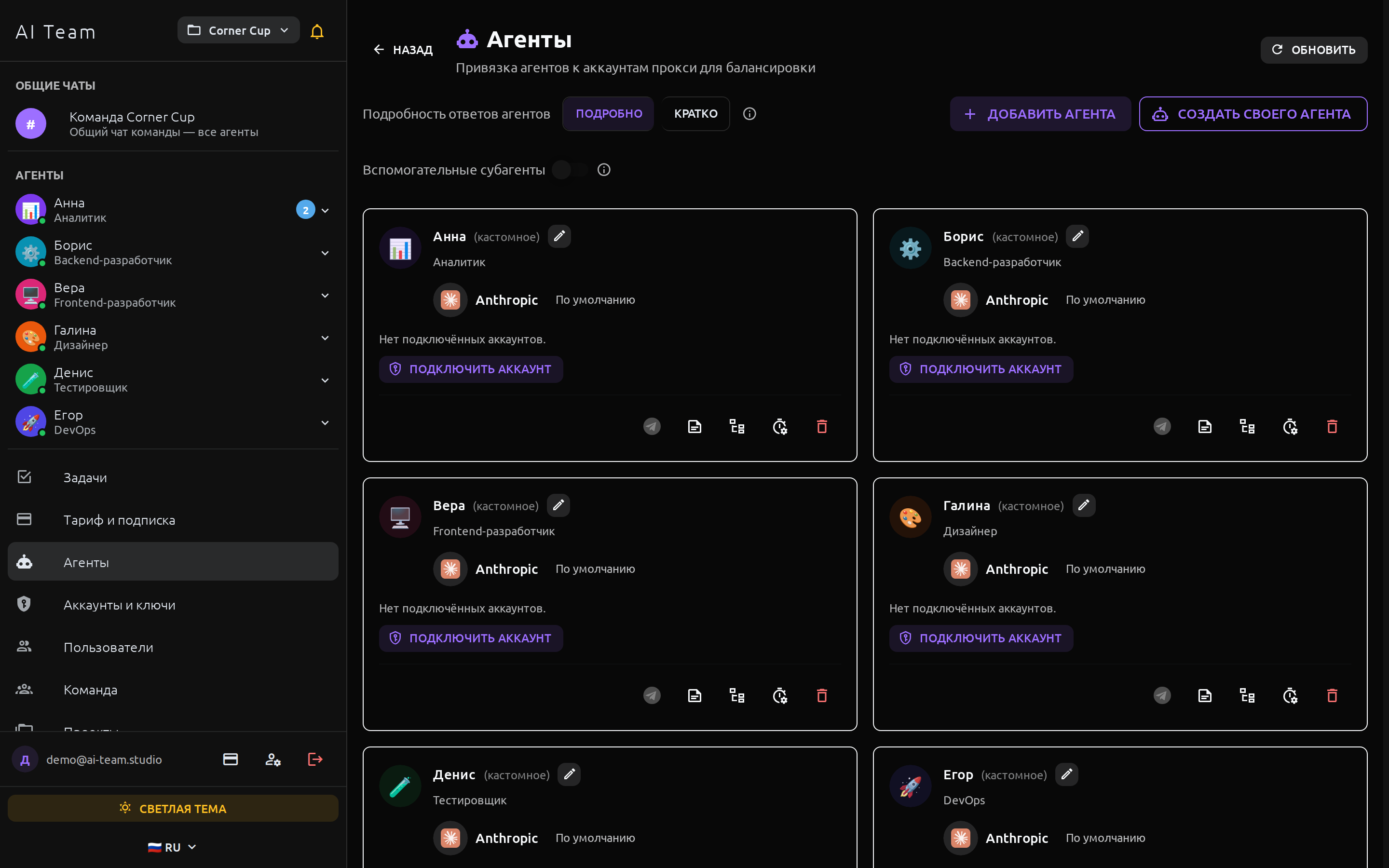
- Аватар и имя — цветной кружок с эмодзи, рядом статус-индикатор (зелёная точка — доступен). Пометка «(кастомное)» означает своё имя агента в этом проекте.
- Значок провайдера рядом с именем — кликабелен для администратора: смените провайдера, если у текущего закончилась квота или хотите попробовать агента на другой модели. Провайдер общий для агента во всех его проектах — смена затронет их все.
- Значок карандаша — дать агенту своё имя именно в этом проекте, не трогая его имя в остальных.
- «Аккаунты для балансировки» — пустой список значит «прокси сам выбирает аккаунт»; закрепите чипами конкретные, если хотите гарантировать агенту свой канал или изолировать его от общей очереди запросов остальных агентов.
- Значок самолётика — подключите агенту личного Telegram-бота, если хотите вести с ним переписку не открывая сайт: из мессенджера на телефоне, в дороге, между делом — агент отвечает так же, как в чате на сайте, и обе стороны видят одну и ту же историю.
- Значок часов с шестерёнкой — «Автоматизация»: если нужно, чтобы агент делал что-то регулярно без вашего участия (например, готовил утренний отчёт), настройте расписание здесь; бейдж показывает, сколько уже запущено.
- Корзина — убрать агента из проекта, если он здесь больше не нужен; сам агент как шаблон не пропадает, можно добавить обратно позже. У своих агентов вместо этого — безвозвратное удаление с отдельным подтверждением.
- У своих агентов есть и второй карандаш — на самой карточке: открывает полную правку личности агента (имя, роль, иконка, цвет, системный промпт), а не только имя в проекте.
- Агентам ещё не через что отвечать — если к проекту не подключён ни один аккаунт провайдера, вверху появится предупреждение со ссылкой на «Управление OAuth».
- Кнопка «Добавить агента» — быстрый путь: выбрать одного или нескольких готовых агентов-шаблонов.
- Кнопка «Создать своего агента» — путь «с нуля»: имя, роль, своя иконка (PNG/JPEG/WEBP до 512 КБ), цвет, описание и системный промпт.
Сессии
Техническая история переписки по каждой задаче или чату — полезно, чтобы понять, что именно «видел» и делал агент.
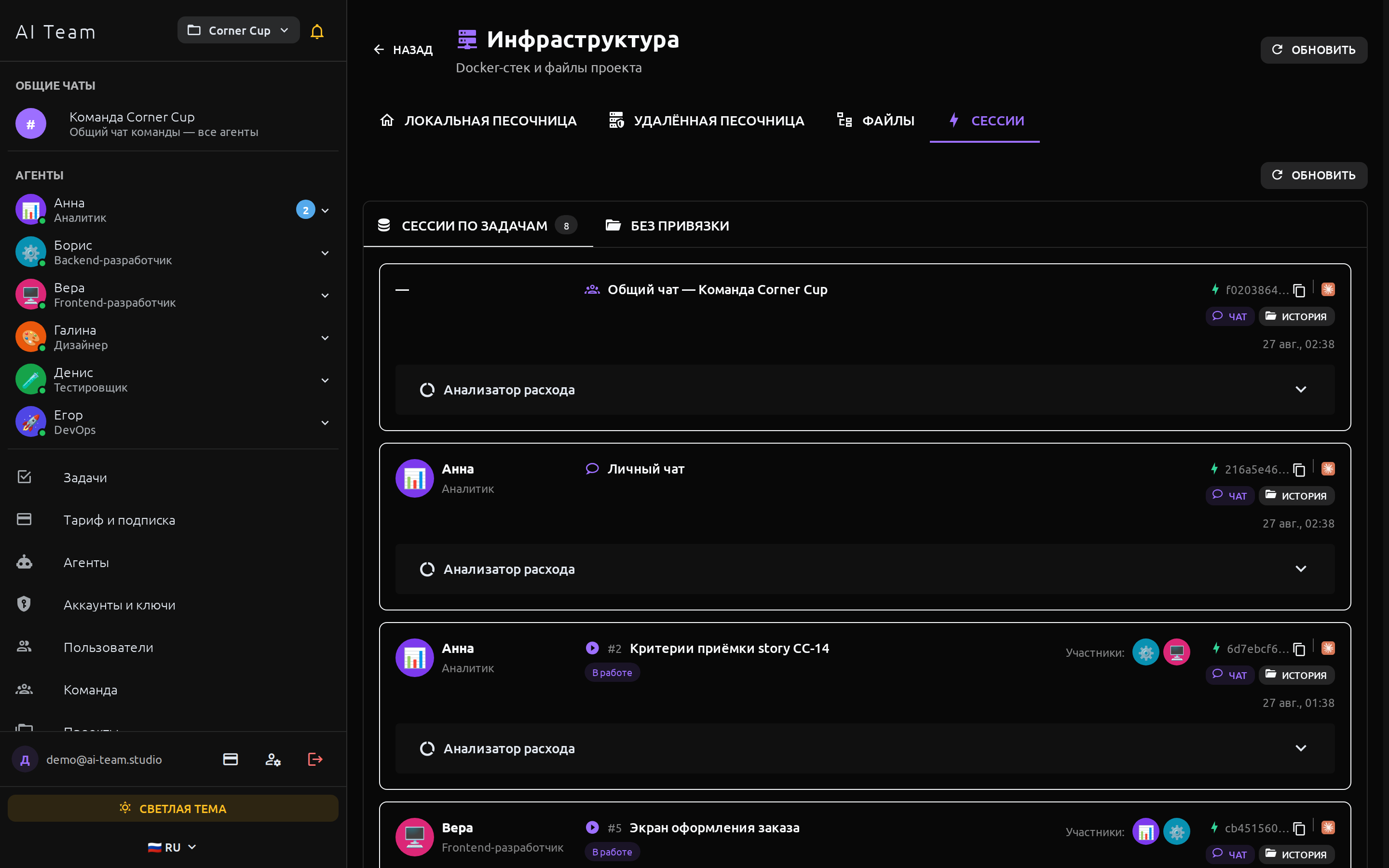
- Две вкладки: «База данных» (сессии, привязанные к задаче или чату) и «Docker filesystem» (сырые файлы сессий на диске).
- Каждая карточка — агент, название задачи, статус цветным чипом, участники, короткий идентификатор сессии и время последнего обновления.
- Кнопка «Чат» — открыть переписку по задаче в основном интерфейсе.
- Кнопка «История» — нужна, когда чат уже неудобно листать, а надо увидеть весь ход рассуждений агента: полное содержимое сессии по ролям, обновляется в реальном времени, если агент ещё работает.
Управление OAuth
Без хотя бы одного подключённого здесь аккаунта агенты не смогут отвечать вообще — администратор подключает учётные записи провайдеров, через которые агенты физически обращаются к Claude или Z.AI. Обычным пользователям раздел недоступен.
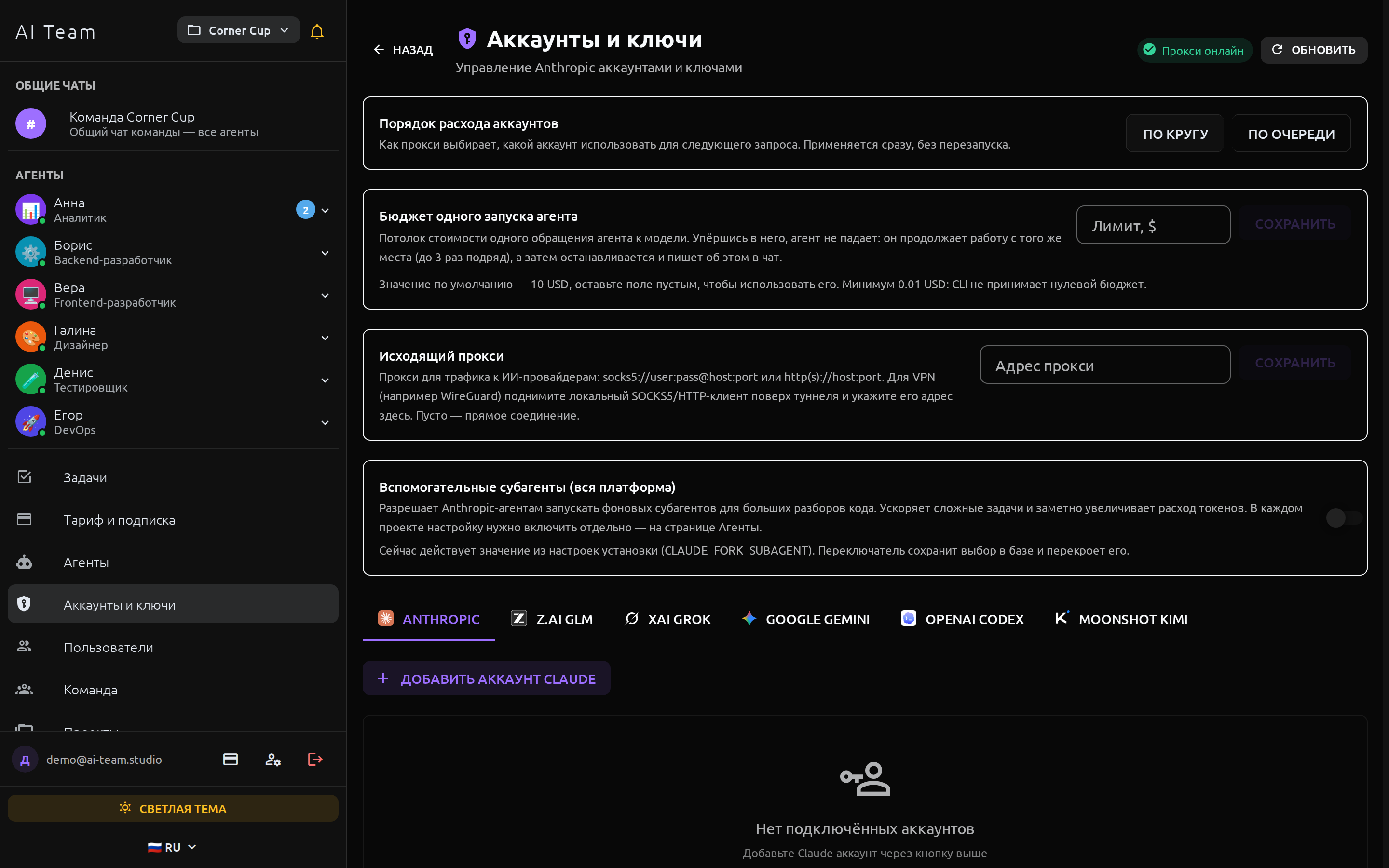
- Индикатор «Прокси онлайн/офлайн» вверху справа — доступен ли сейчас сервис, через который агенты обращаются к провайдерам.
- Вкладки по провайдерам — у каждого свой список аккаунтов/ключей.
- Чтобы агенты начали отвечать через Claude — войдите под аккаунтом Anthropic, он появится в списке. Карточка аккаунта показывает почту и квоту (сколько использовано за 5-часовое и недельное окно), позволяет включить/выключить, отвязать или удалить его.
- «Непривязанные аккаунты» — уже подключённые, но ещё не закреплённые ни за одним проектом; кнопка привязывает аккаунт к текущему.
- Предпочитаете Z.AI — вставьте API-ключ и опциональную метку; квота видна так же, как у Claude-аккаунта.
Типичные действия
- Откройте «Агенты» → «Добавить агента».
- Отметьте нужных агентов-шаблонов, при желании задайте своё имя для этого проекта → подтвердите.
- Откройте «Агенты» → «Создать своего агента».
- Задайте имя, короткую роль, иконку и цвет, при желании — описание.
- Напишите системный промпт — от чьего лица агент отвечает и по каким правилам.
- Сохраните — агент сразу готов к @упоминанию в чате.
- В «Агентах» нажмите значок провайдера рядом с именем (нужны права администратора).
- Выберите провайдера. Учтите: это меняет его во всех проектах агента, не только в текущем.
- «Управление OAuth» → вкладка Anthropic → «Добавить аккаунт Claude».
- Войдите в открывшемся окне под нужной учётной записью.
- При необходимости привяжите аккаунт к проекту и закрепите за агентами.
- Откройте «Сессии» → найдите нужную задачу → «История».
- Читайте по ролям (пользователь/агент); если задача ещё выполняется, содержимое обновляется само.
Частые вопросы и ограничения
- Провайдер агента — общая настройка на всех проектах сразу, а не только для текущего.
- Количество агентов на проект и число собственных агентов ограничены тарифным планом.
- Удаление собственного агента необратимо; обычного агента можно только «убрать из проекта» и добавить обратно позже.
- Управлять учётными записями провайдеров может только администратор проекта.