Файлы и память проекта
Возможность заглянуть в код и накопленные заметки своего проекта прямо из браузера, не подключаясь ни к какому серверу отдельно. Видно, что реально лежит в репозитории, что агенты изменили в рабочей копии, и что агенты «запомнили» о проекте за время работы.
Что можно делать
Как попасть
Раздел виден только владельцу проекта, платформенному администратору или участнику команды, которому владелец явно выдал право на просмотр инфраструктуры проекта.
Экраны раздела
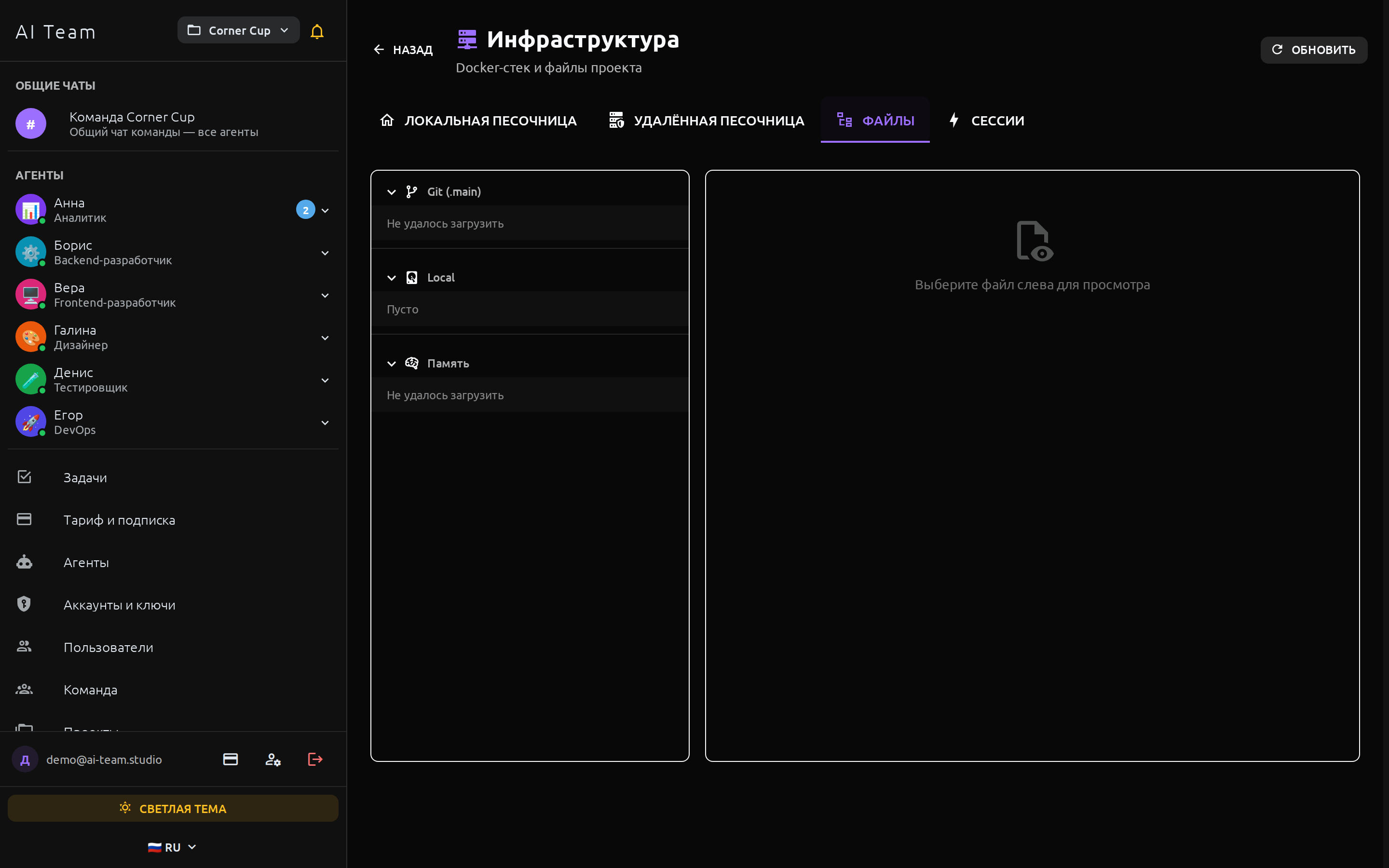
Вкладка «Файлы» (общий вид)
На десктопе экран разделён на две колонки: слева — дерево файлов, справа — содержимое выбранного файла. Пока файл не выбран, правая колонка показывает подсказку «Выберите файл слева для просмотра». При переключении на другой проект дерево и просмотр сбрасываются и подгружаются заново.
Дерево файлов
Дерево разбито на разделы, каждый — со своим заголовком-переключателем (клик сворачивает или разворачивает независимо от остальных).
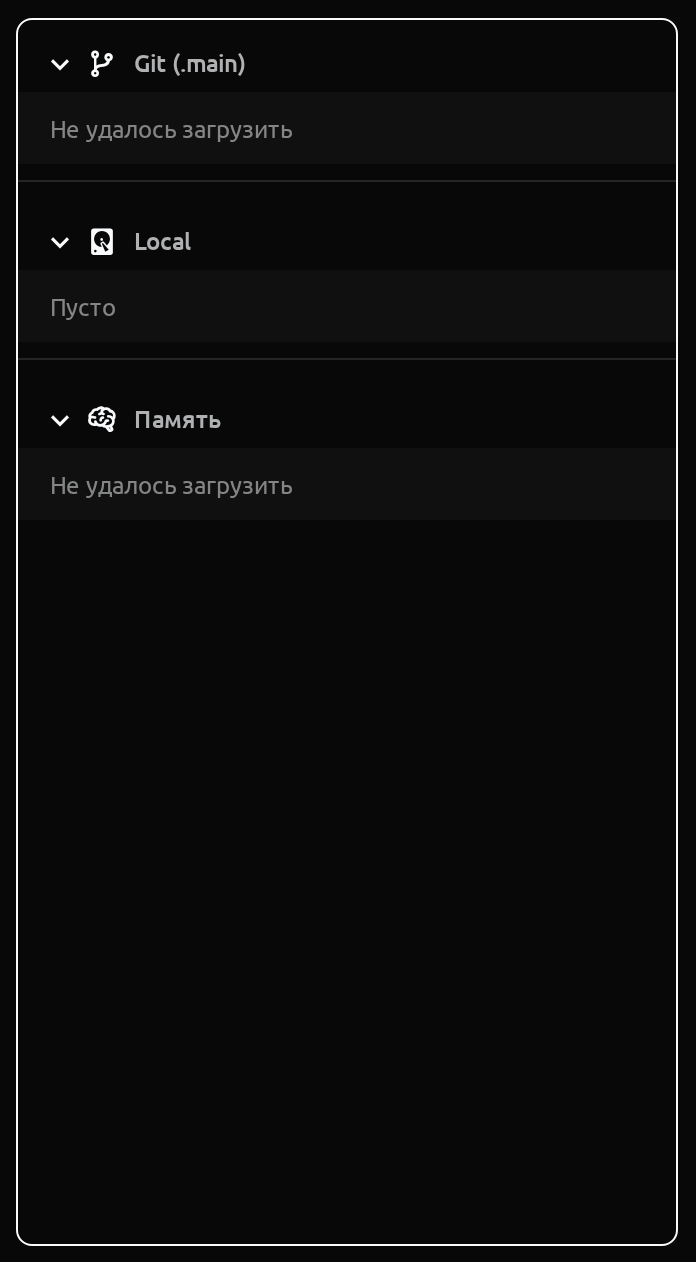
- Git (.main) — код таким, каким его в последний раз сохранили агенты (закоммиченное состояние). Черновые, ещё не сохранённые правки здесь не видны.
- Local — рабочая копия файлов, с которой прямо сейчас работают агенты, включая несохранённые изменения.
- Удалённый сервер — та же рабочая копия, что и «Local», но физически лежащая на собственном сервере клиента. Появляется только у проектов с подключённым сервером.
- Память — заметки и выводы, которые агенты накопили о проекте.
- Папки разворачиваются по клику — содержимое подгружается только при первом раскрытии. Пустой раздел показывает «Пусто», незагрузившийся — «Не удалось загрузить».
- У каждого файла при наведении курсора появляется отдельная кнопка скачивания.
Просмотр содержимого файла
После клика на файл в дереве справа появляется его содержимое — а на телефоне открывается отдельным полноэкранным окном с кнопкой закрытия.
- Текстовые файлы показываются как есть; файлы
.md/.mdx— с оформлением (заголовки, списки, выделения), как в чате. - Картинки (PNG, JPEG, GIF, WebP, BMP, ICO, SVG) показываются превью прямо на странице.
- Прочие бинарные файлы для просмотра не открываются — написано «Бинарный файл — просмотр недоступен», скачать при этом всё равно можно.
- Файлы больше 2 МБ не загружаются для просмотра — написано «Файл слишком большой для просмотра», доступно только скачивание.
- В заголовке — кнопка «Скачать файл» (работает для любого файла), а для раздела «Память» — ещё и кнопка удаления заметки.
Удаление заметки из памяти
Кнопка удаления (иконка корзины) видна только у файлов из раздела «Память» — код и рабочие копии удалить нельзя. После клика появляется окно подтверждения «Удалить файл памяти? Действие необратимо — файл будет удалён с диска». После подтверждения файл исчезает из дерева памяти; остальные разделы (Git, Local, Удалённый сервер) не затрагиваются.
Типичные действия
- «Файлы» → раскрыть «Git (.main)».
- Кликнуть по нужному файлу.
- Раскрыть раздел «Local».
- Там видны несохранённые правки.
- Навести на файл в дереве и нажать иконку скачивания.
- Либо открыть файл и нажать «Скачать файл» в заголовке просмотра — работает и для больших/бинарных файлов.
- Раздел «Память» → открыть заметку.
- Нажать кнопку удаления → подтвердить в диалоге.
Частые вопросы и ограничения
- Это только просмотр — редактировать код или заметки здесь нельзя, кроме удаления отдельной заметки из «Памяти».
- Раздел «Удалённый сервер» появляется, только если к проекту подключён собственный сервер клиента.
- Файлы больше 2 МБ не открываются для просмотра внутри страницы — их можно только скачать целиком.
- Доступ есть только у владельца проекта, платформенного администратора или у участника команды с явно выданным правом на просмотр инфраструктуры проекта.